Usuários
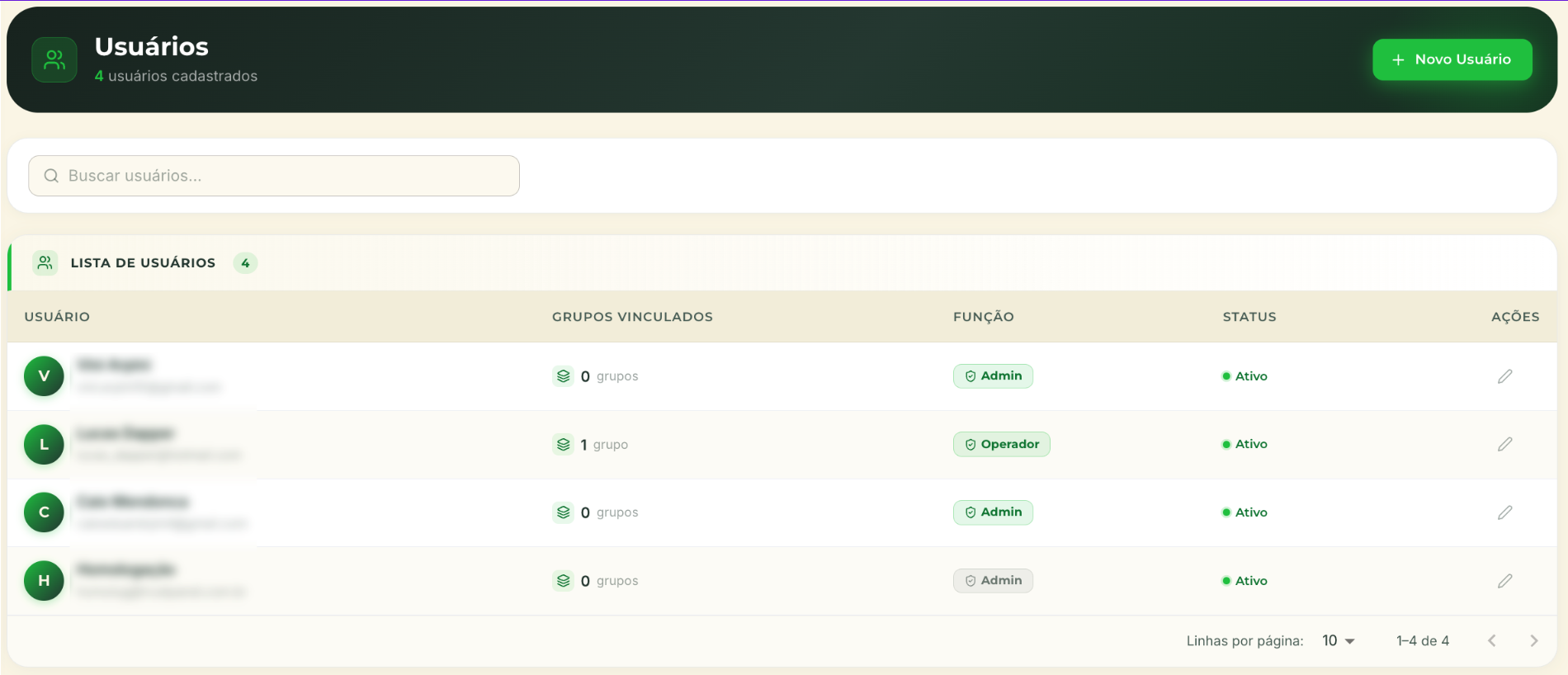
A tela Usuários permite gerenciar todas as pessoas que têm acesso à conta TrustPanel. Aqui você visualiza os usuários cadastrados, controla as funções de cada um, define quais Grupos eles pertencem e restringe o acesso por plataforma e por site ou aplicação.
Lista de Usuários
A tabela exibe todos os usuários cadastrados com as seguintes colunas:
| Coluna | Descrição |
|---|---|
| Usuário | Avatar com inicial, nome completo e e-mail do usuário |
| Grupos Vinculados | Quantidade de grupos aos quais o usuário pertence |
| Função | Papel do usuário na conta, exibido como badge colorido |
| Status | Situação do usuário: ● Ativo ou ● Inativo |
| Ações | Ícone de lápis para editar os dados do usuário |
No canto superior direito da tela o botão + Novo Usuário permite cadastrar um novo acesso à conta.
O contador ao lado de Lista de Usuários indica o total de usuários cadastrados. Use o campo Buscar usuários... para localizar rapidamente um usuário pelo nome ou e-mail.
Editar Usuário
Clique no ícone de lápis na linha do usuário para abrir o modal Editar Usuário. Nele você configura todas as permissões e dados daquele acesso.
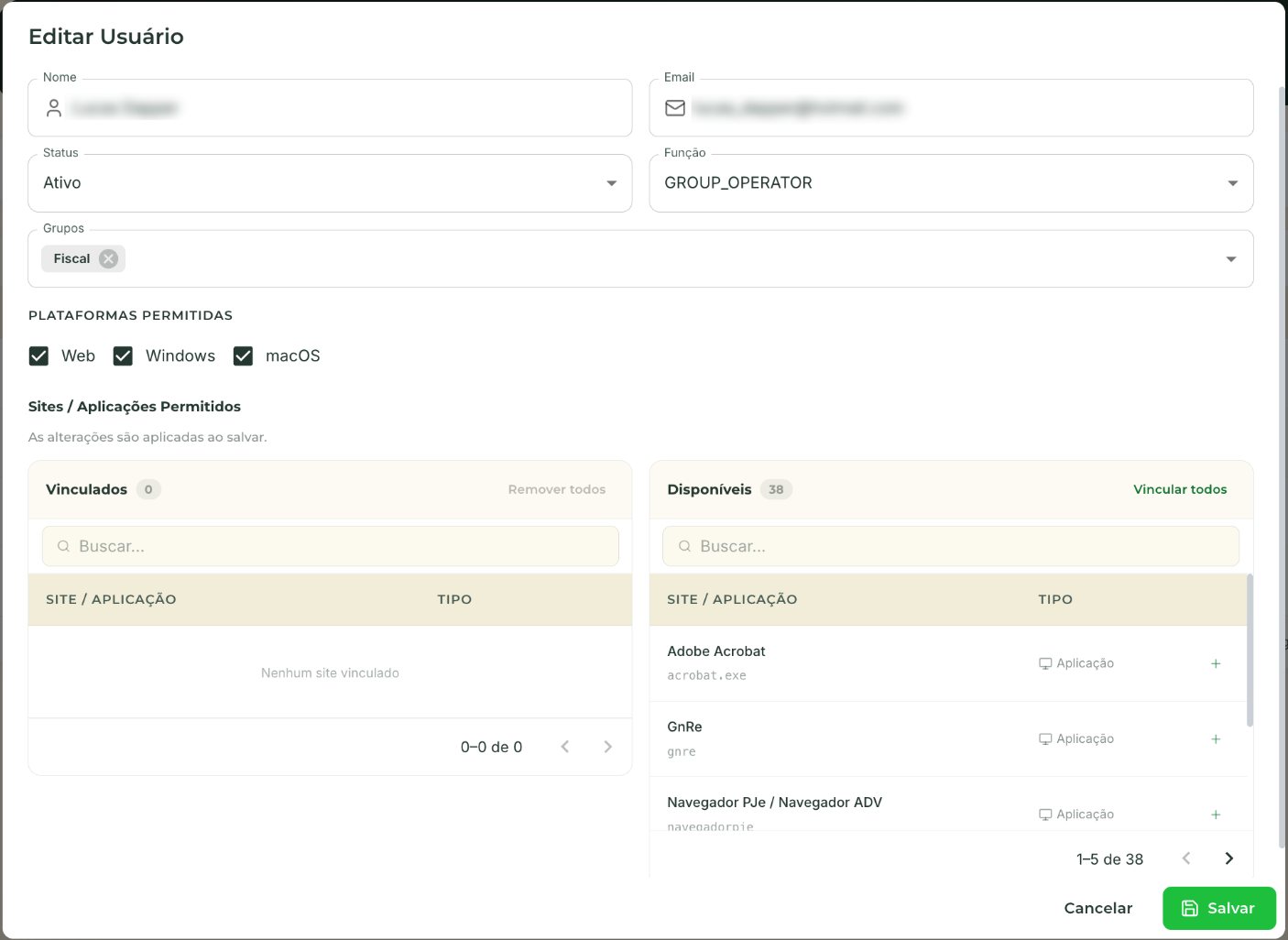
O modal é dividido em cinco seções: dados básicos, status, função, grupos, plataformas e sites/aplicações.
Status
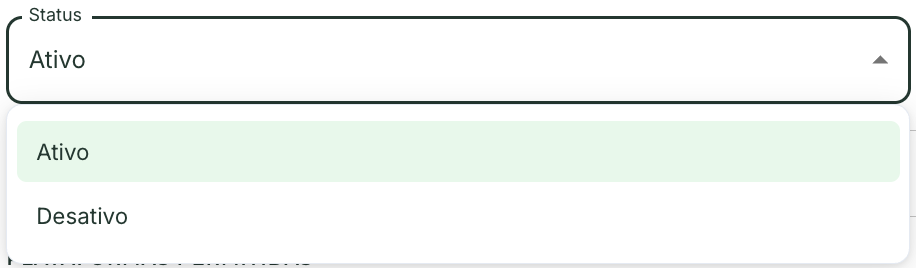
O campo Status controla se o usuário pode ou não acessar a plataforma:
| Opção | Significado |
|---|---|
| Ativo | Usuário habilitado, consegue fazer login e usar o sistema normalmente |
| Inativo | Usuário bloqueado, não consegue fazer login, mas o cadastro é mantido |
Função
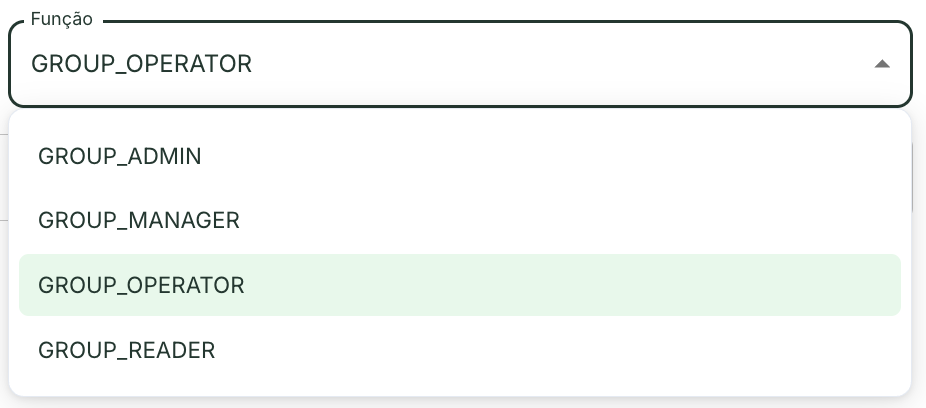
O campo Função define o nível de acesso do usuário dentro da conta. As opções disponíveis são:
| Função | Descrição |
|---|---|
| GROUP_ADMIN | Acesso administrativo completo: pode gerenciar usuários, grupos, clientes e certificados |
| GROUP_MANAGER | Acesso gerencial: pode gerenciar grupos e certificados, mas com restrições sobre usuários |
| GROUP_OPERATOR | Acesso operacional: pode utilizar os certificados dos grupos aos quais pertence |
| GROUP_READER | Acesso somente leitura: visualiza informações mas não pode realizar alterações |
Grupos

O campo Grupos define a quais grupos de acesso o usuário pertence. Clique no campo para abrir a lista de grupos disponíveis e selecione os desejados.
Cada grupo selecionado aparece como uma tag dentro do campo. Para remover um grupo, clique no × ao lado da tag.

É possível vincular o usuário a múltiplos grupos simultaneamente. Os grupos vinculados determinam quais certificados o usuário poderá utilizar, de acordo com a função atribuída.
Um usuário com função GROUP_OPERATOR sem nenhum grupo vinculado não terá acesso a nenhum certificado — certifique-se de associar ao menos um grupo ao criá-lo ou editá-lo. Já o GROUP_ADMIN tem acesso a todos os certificados, independentemente de estar vinculado a um grupo.
Plataformas Permitidas
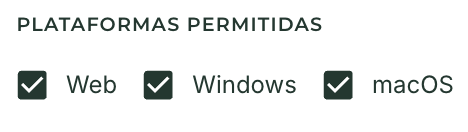
A seção Plataformas Permitidas define em quais ambientes o usuário pode usar os certificados. As opções são independentes e podem ser combinadas:
| Plataforma | Descrição |
|---|---|
| Web | Uso via navegador (acesso pelo portal TrustPanel) |
| Windows | Uso via agente instalado em máquinas Windows |
Por padrão todas as plataformas vêm habilitadas. Desmarque as que o usuário não deve utilizar.
Sites / Aplicações Permitidos
Esta seção define quais sites e aplicações o usuário pode acionar com o certificado digital. O comportamento segue uma lógica de lista de permissão:
- Nenhum item vinculado: o usuário tem acesso irrestrito a todos os sites e aplicações. O sistema não aplica nenhum bloqueio.
- Um ou mais itens vinculados: o sistema entra em modo restrito, somente os itens da coluna Vinculados são liberados. Qualquer site ou aplicação fora dessa lista é bloqueado automaticamente.
Sem sites vinculados
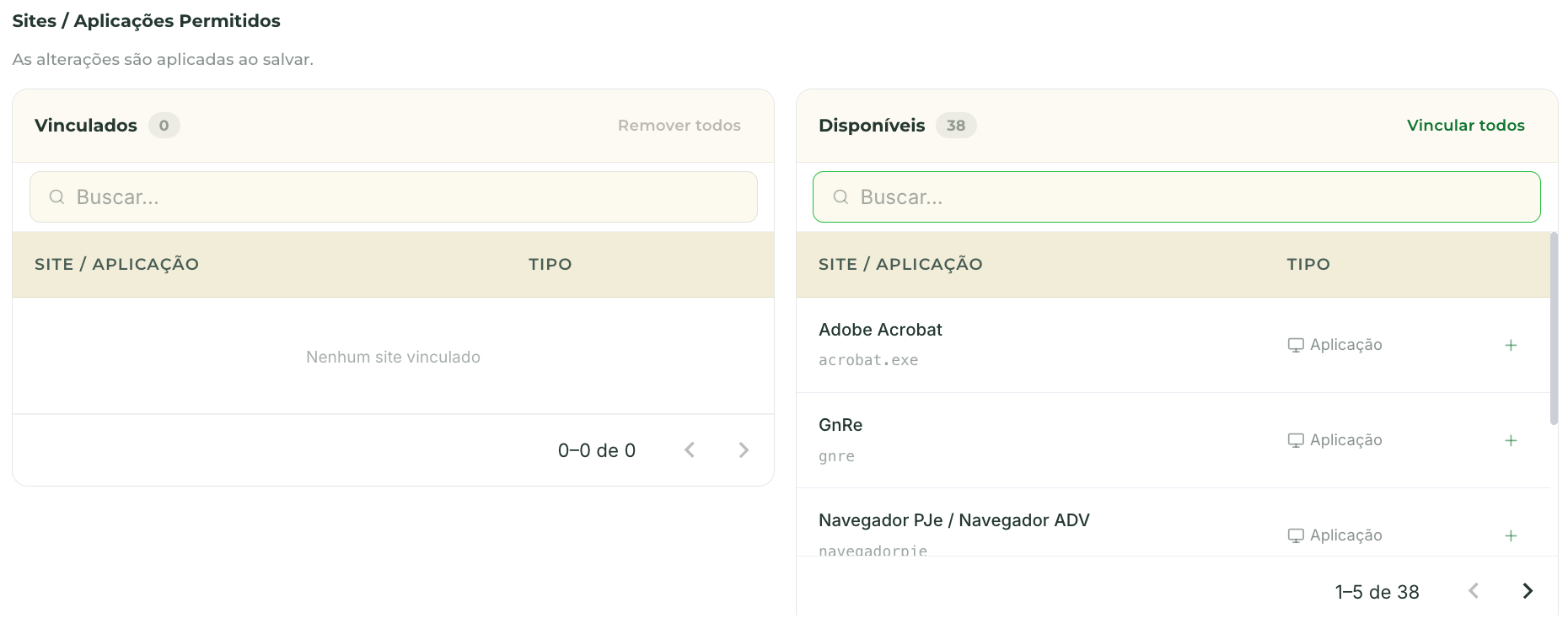
O painel é dividido em dois lados:
- Vinculados: sites e aplicações liberados para o usuário. Quando vazio, o usuário tem acesso irrestrito a tudo.
- Disponíveis: todos os sites e aplicações cadastrados na conta disponíveis para vincular.
Para vincular um site ou aplicação, clique no + ao lado do item na coluna Disponíveis. Ele será movido automaticamente para a coluna Vinculados.
Use o campo Buscar... de cada lado para filtrar a lista quando há muitos itens.
Com sites vinculados
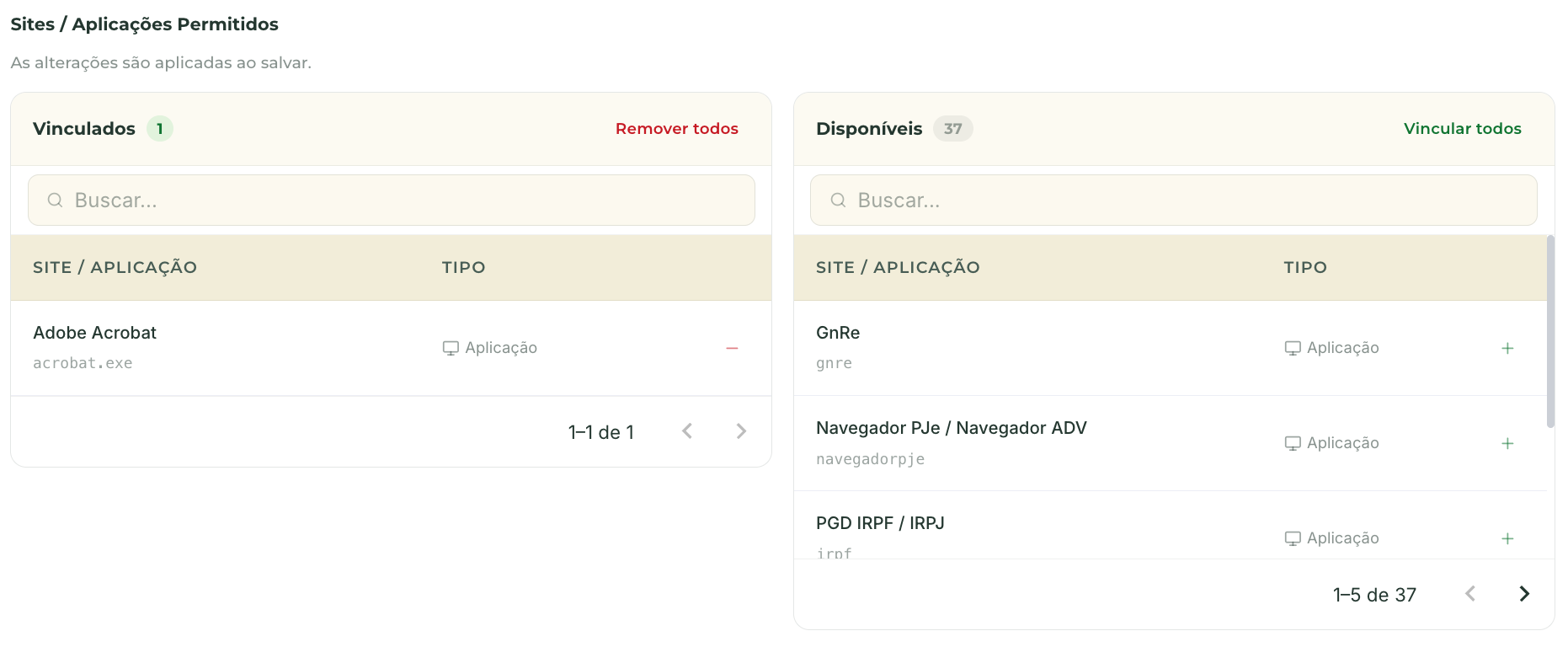
Após vincular um item, ele aparece na coluna Vinculados com um ícone − para removê-lo caso necessário. O contador da coluna Disponíveis é atualizado automaticamente.
Para vincular ou remover todos de uma vez, use os atalhos Vincular todos e Remover todos no topo de cada coluna.
As alterações nos sites e aplicações só são aplicadas ao salvar o modal. O aviso As alterações são aplicadas ao salvar é exibido na própria tela como lembrete.
Após salvar, o usuário deve realizar logout e login novamente no Agente Windows para que as novas permissões sejam carregadas. Alterações feitas no painel não são aplicadas automaticamente em sessões já abertas no agente.
Após ajustar todos os campos, clique em Salvar para confirmar as alterações ou em Cancelar para fechar o modal sem salvar.