Meus Certificados
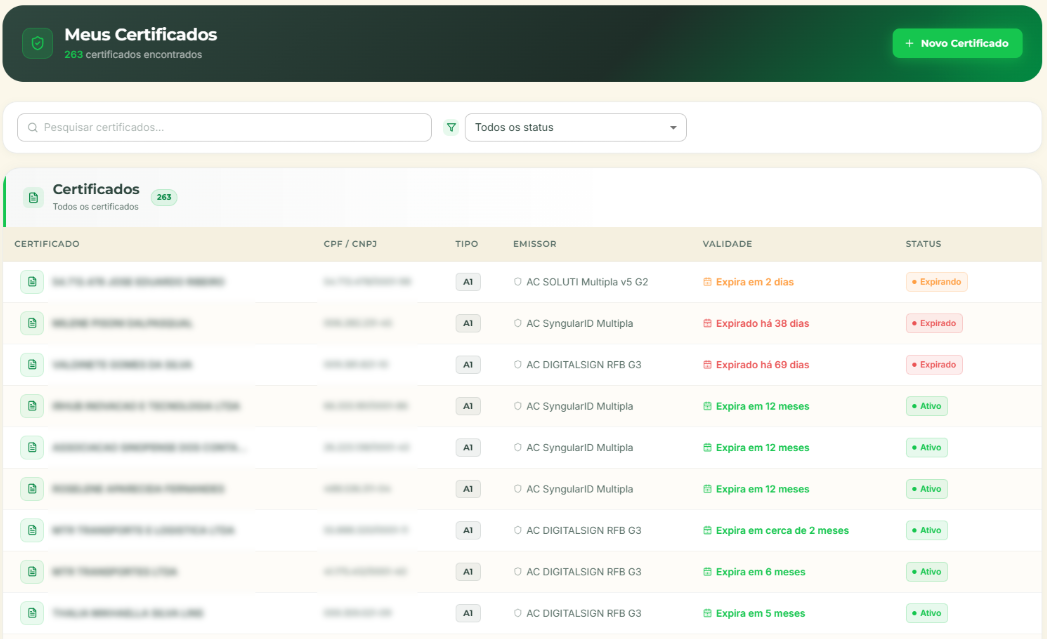
A tela Meus Certificados é o painel central de gestão dos certificados digitais A1 da sua conta. Aqui você visualiza todos os certificados com dados lidos na plataforma, filtra por status, pesquisa por nome ou documento e acessa os detalhes completos de cada um.
Visão Geral da Lista
A tabela principal exibe todos os certificados com as seguintes colunas:
| Coluna | Descrição |
|---|---|
| Certificado | Nome ou razão social do titular |
| CPF / CNPJ | Documento vinculado ao certificado |
| Tipo | Tipo do certificado (ex: A1) |
| Emissor | Autoridade Certificadora responsável pela emissão |
| Validade | Tempo restante ou há quanto tempo expirou |
| Status | Situação atual do certificado |
No topo da tela você encontra:
- Campo de pesquisa: busca por nome, CPF ou CNPJ do titular.
- Filtro de status: filtra a lista por situação do certificado.
- Botão + Novo Certificado: atalho para realizar a leitura de um novo certificado.
Filtros de Status

O filtro permite visualizar os certificados por situação. As opções disponíveis são:
| Opção | O que exibe |
|---|---|
| Todos os status | Lista completa sem filtro |
| Válidos | Certificados ativos dentro do prazo de validade |
| Expirando em breve | Certificados próximos do vencimento |
| Expirados | Certificados que já ultrapassaram a data de validade |
Válidos
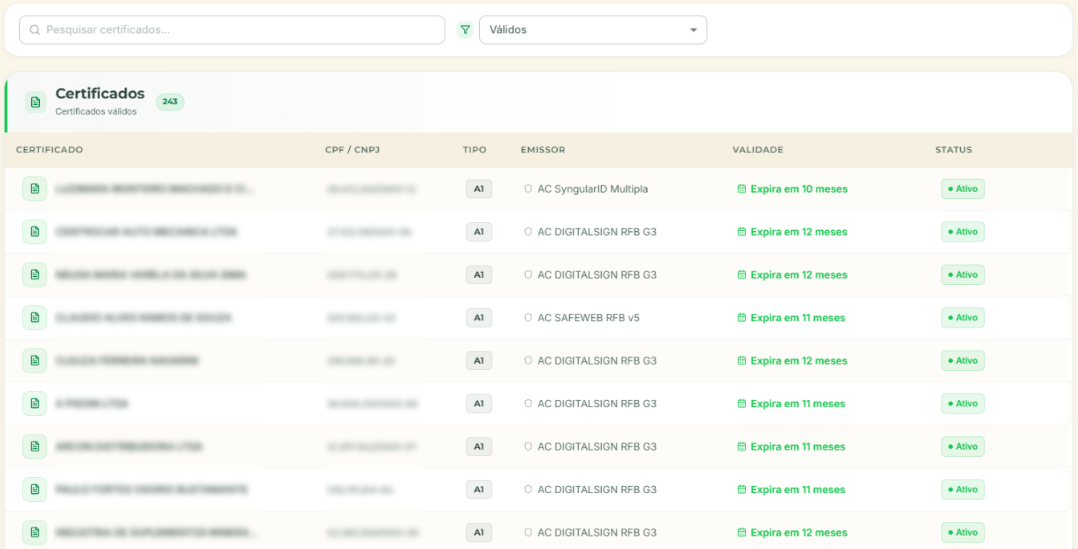
Exibe os certificados com status ● Ativo. A coluna de validade mostra o tempo restante em meses (ex: Expira em 12 meses). O contador no cabeçalho indica o total encontrado.
Expirando em Breve
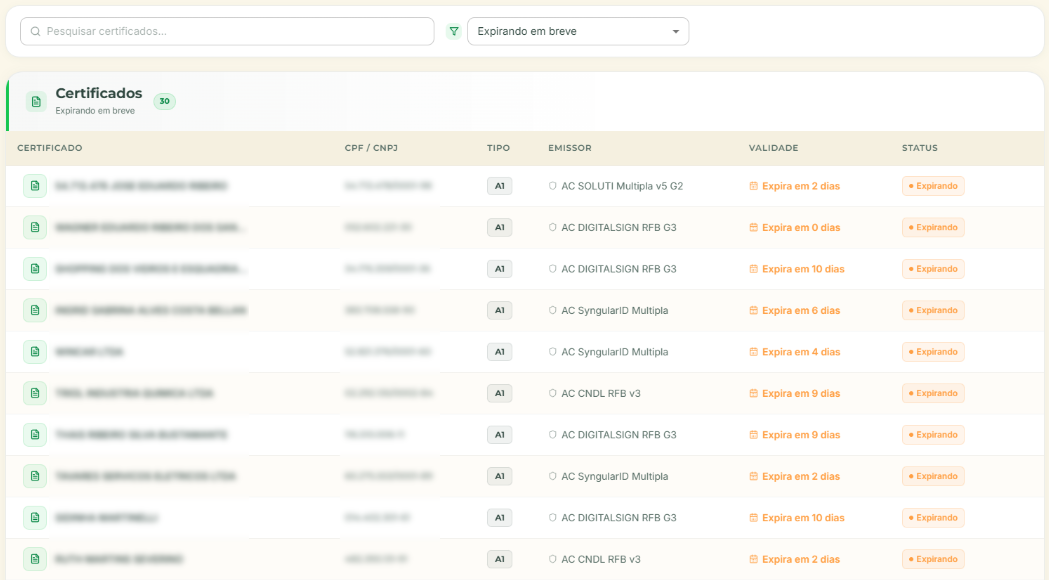
Exibe os certificados com status ● Expirando. A coluna de validade mostra o tempo restante em dias (ex: Expira em 2 dias), facilitando a priorização das renovações urgentes.
Certificados com validade igual ou inferior a 30 dias são automaticamente classificados como expirando em breve. Certificados listados neste filtro requerem ação imediata, entre em contato com o titular para iniciar o processo de renovação.
Expirados
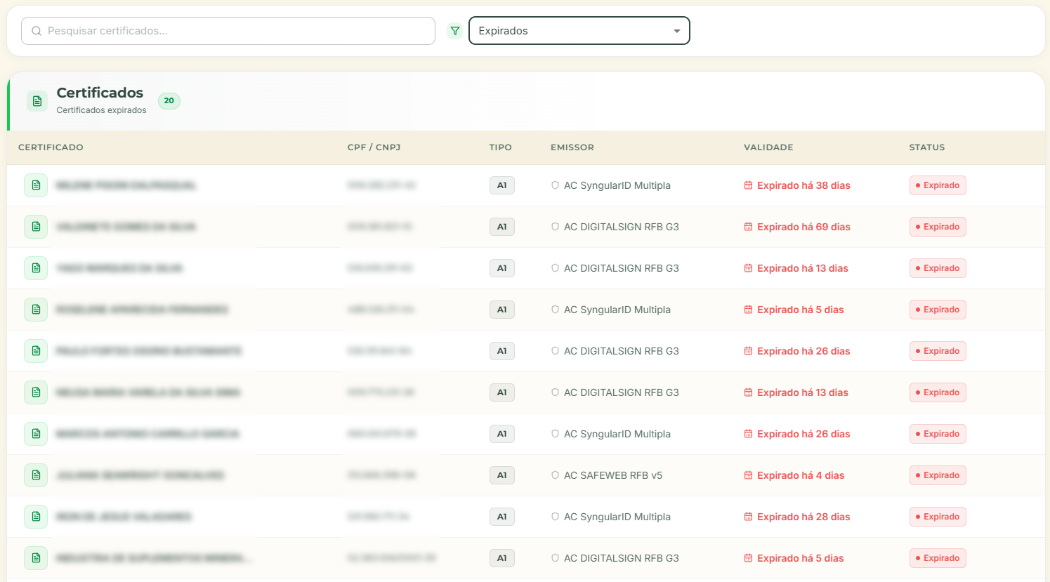
Exibe os certificados com status ● Expirado. A coluna de validade indica há quantos dias o certificado venceu (ex: Expirado há 38 dias).
Detalhes do Certificado
Ao clicar em qualquer certificado da lista, você é direcionado para a tela de Detalhes do Certificado, que possui quatro abas: Informações Gerais, Histórico, Comentários e Sessões.
No cabeçalho da tela de detalhes você encontra o período de validade do certificado e três ações rápidas:
| Ação | Descrição |
|---|---|
| Notificar | Envia uma notificação ao cliente sobre o status do certificado |
| Renovar | Marca o certificado como renovado no sistema |
| Excluir | Remove o certificado da conta (ícone de lixeira) |
Aba — Informações Gerais
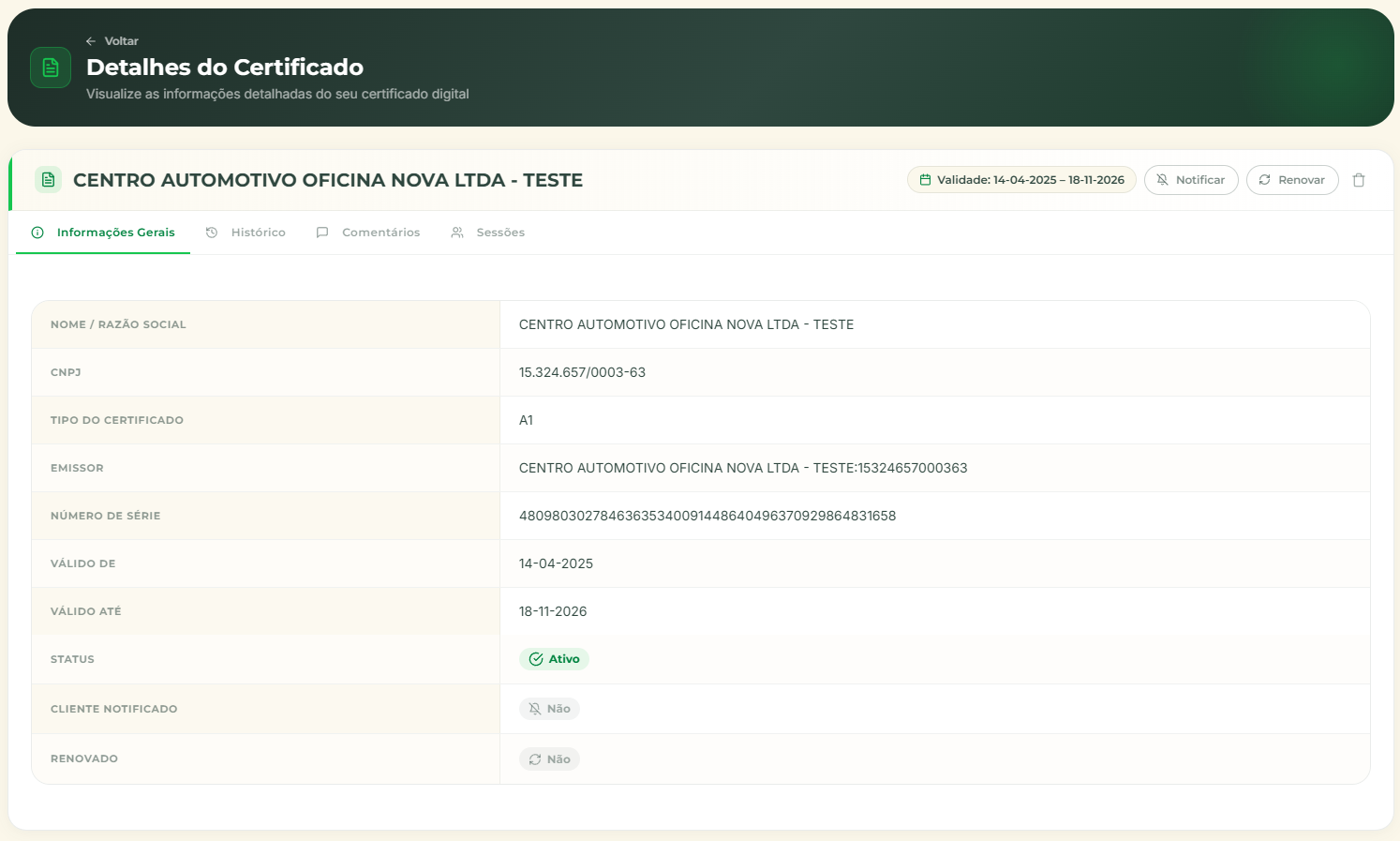
Exibe todos os dados extraídos do certificado no momento da leitura:
| Campo | Descrição |
|---|---|
| Nome / Razão Social | Titular do certificado |
| CNPJ | Documento vinculado |
| Tipo do Certificado | Tipo (ex: A1) |
| Emissor | Autoridade Certificadora |
| Número de Série | Identificador único do certificado |
| Válido De | Data de início da validade |
| Válido Até | Data de vencimento |
| Status | Situação atual Ativo, Expirado, Expirado |
| Cliente Notificado | Indica se o cliente foi notificado sobre o vencimento |
| Renovado | Indica se o certificado já foi renovado |
Aba — Histórico
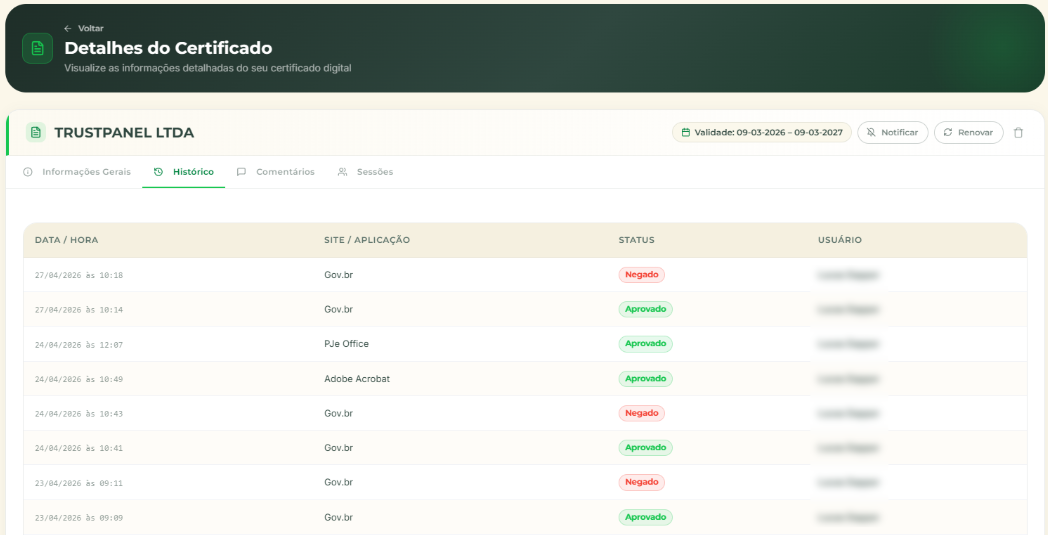
Registra todos os usos do certificado digital, mostrando quando, onde e por quem ele foi utilizado.
| Coluna | Descrição |
|---|---|
| Data / Hora | Momento exato do uso |
| Site / Aplicação | Sistema onde o certificado foi utilizado (ex: Gov.br, PJe Office, Adobe Acrobat) |
| Status | Resultado da operação: Aprovado ou Negado |
| Usuário | Usuário da conta que realizou a operação |
Use o Histórico para auditar o uso do certificado e identificar tentativas de uso não autorizado (status Negado).
Aba — Comentários
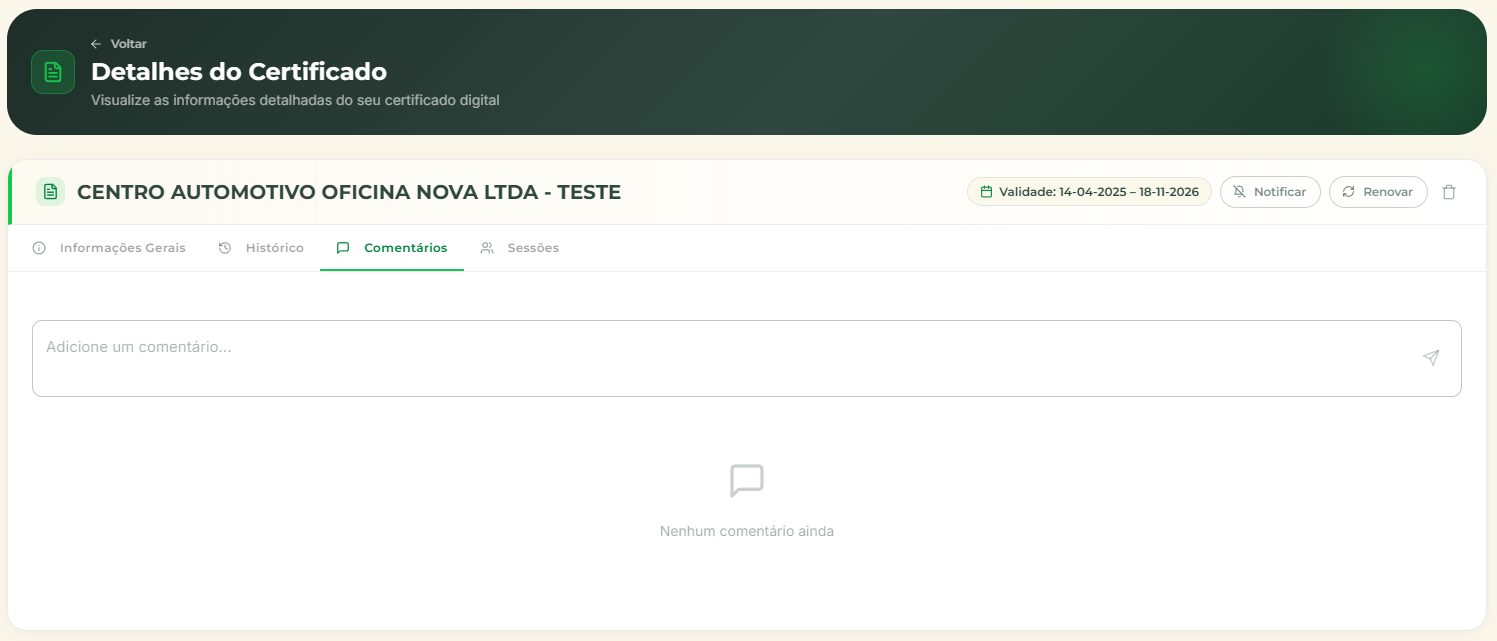
Permite registrar observações internas sobre o certificado, visíveis apenas pelos usuários da conta.
Como usar:
- Digite o comentário no campo Adicione um comentário... e clique no botão de envio.
- Comentários existentes exibem o autor, data e hora do registro.
- Cada comentário pode ser editado (ícone de lápis) ou excluído (ícone de lixeira).
Exemplo de uso: registrar que o cliente confirmou a renovação, anotar observações de atendimento ou documentar ocorrências relacionadas ao certificado.
Aba — Sessões
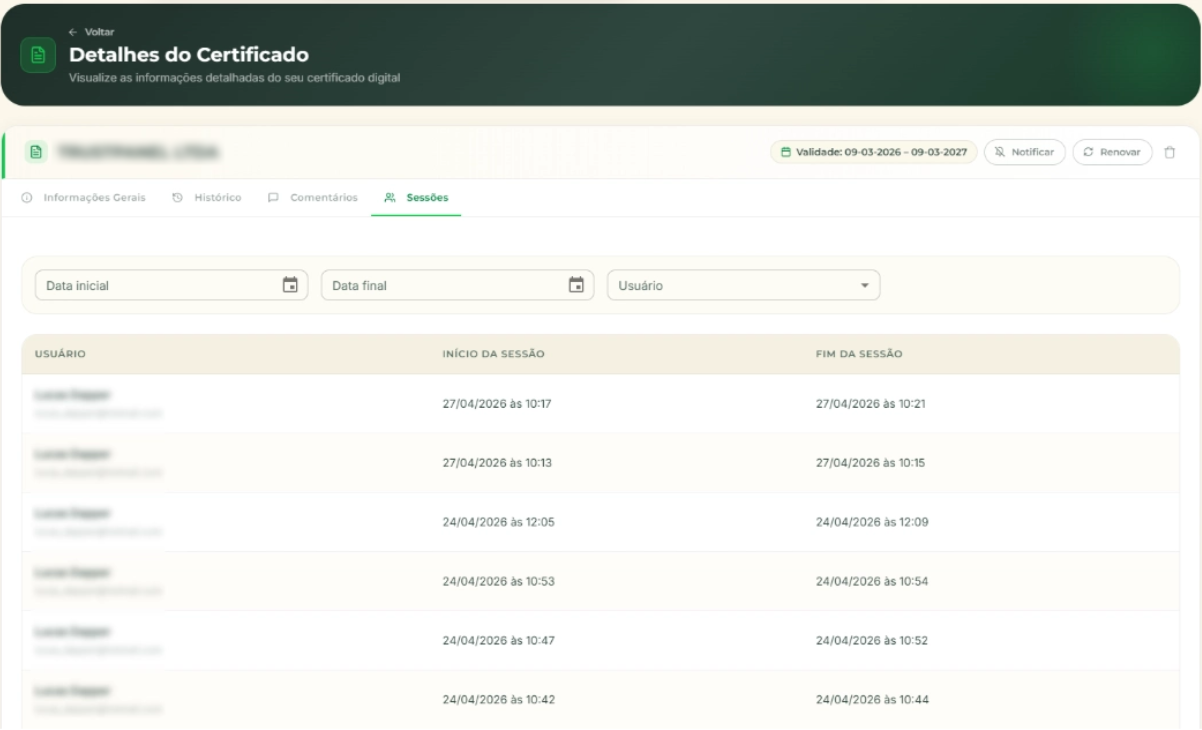
Exibe o histórico de sessões abertas com o certificado, com início e fim de cada uso.
| Coluna | Descrição |
|---|---|
| Usuário | Usuário que iniciou a sessão |
| Início da Sessão | Data e hora de início do uso |
| Fim da Sessão | Data e hora de encerramento |
Filtros disponíveis:
- Data inicial / Data final — filtra sessões por período.
- Usuário — filtra sessões por usuário específico.
Use os filtros de data e usuário para identificar períodos de uso intenso ou rastrear a atividade de um colaborador específico.