Grupos
A tela Grupos permite organizar em conjuntos lógicos, por departamento, área ou qualquer critério que faça sentido para a sua operação. Um grupo reúne clientes e é vinculado a usuários, controlando quais certificados cada usuário pode acessar.
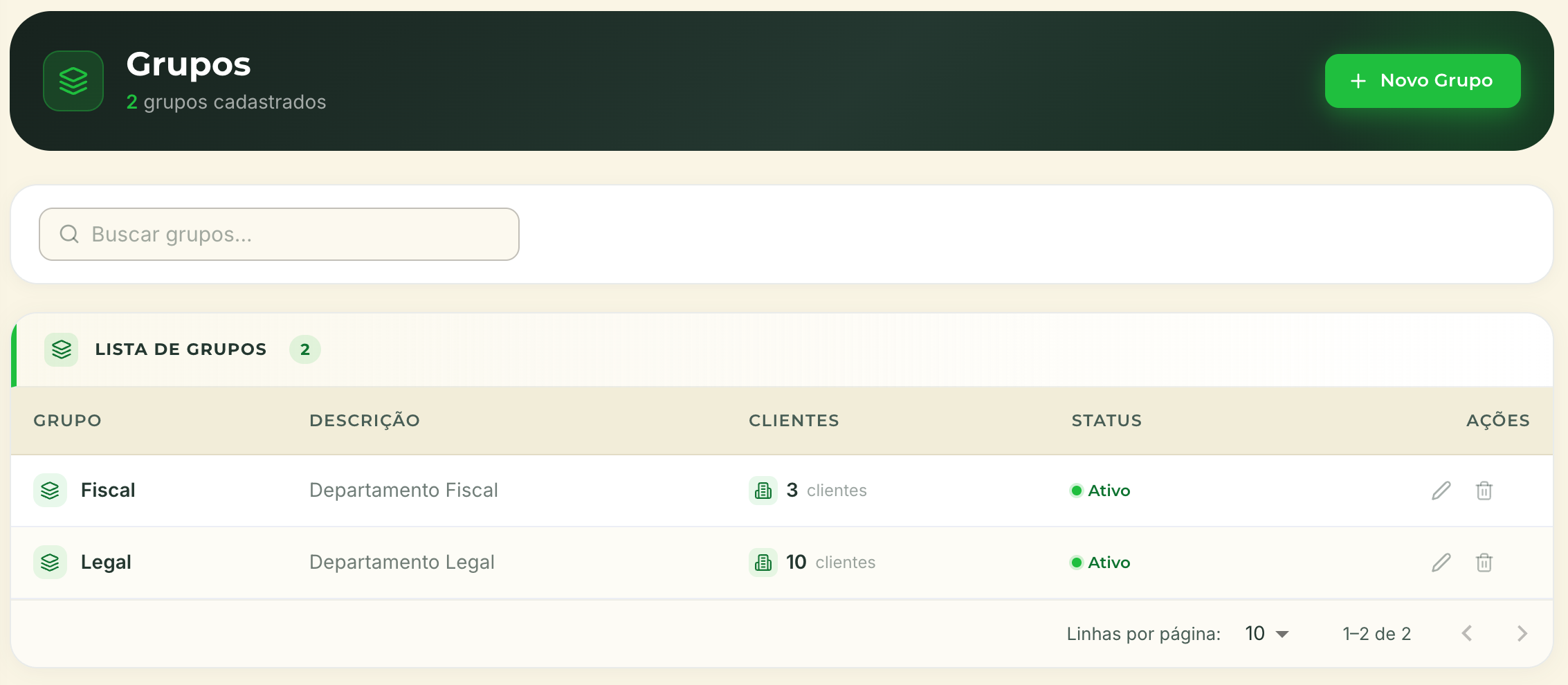
Lista de Grupos
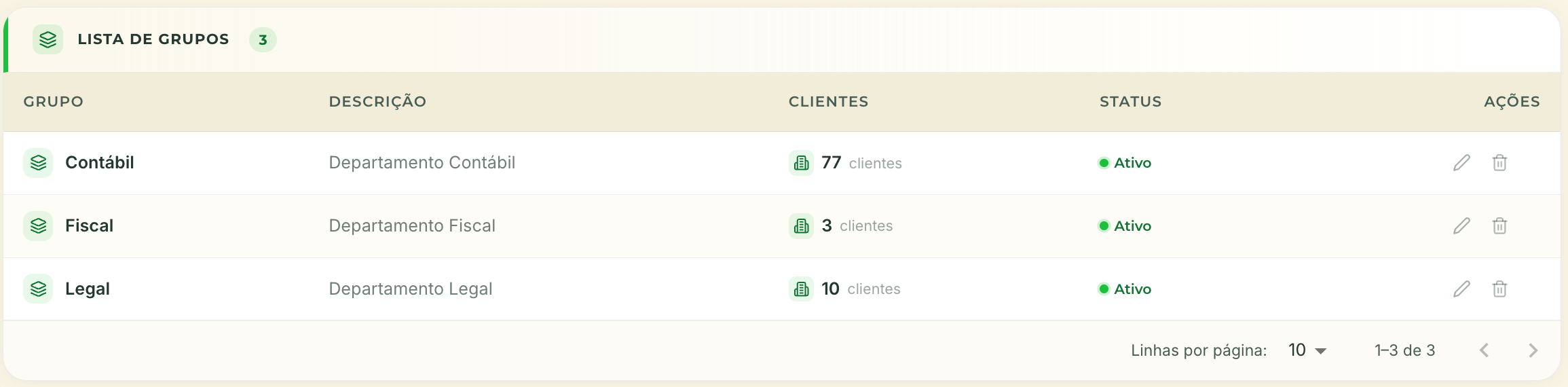
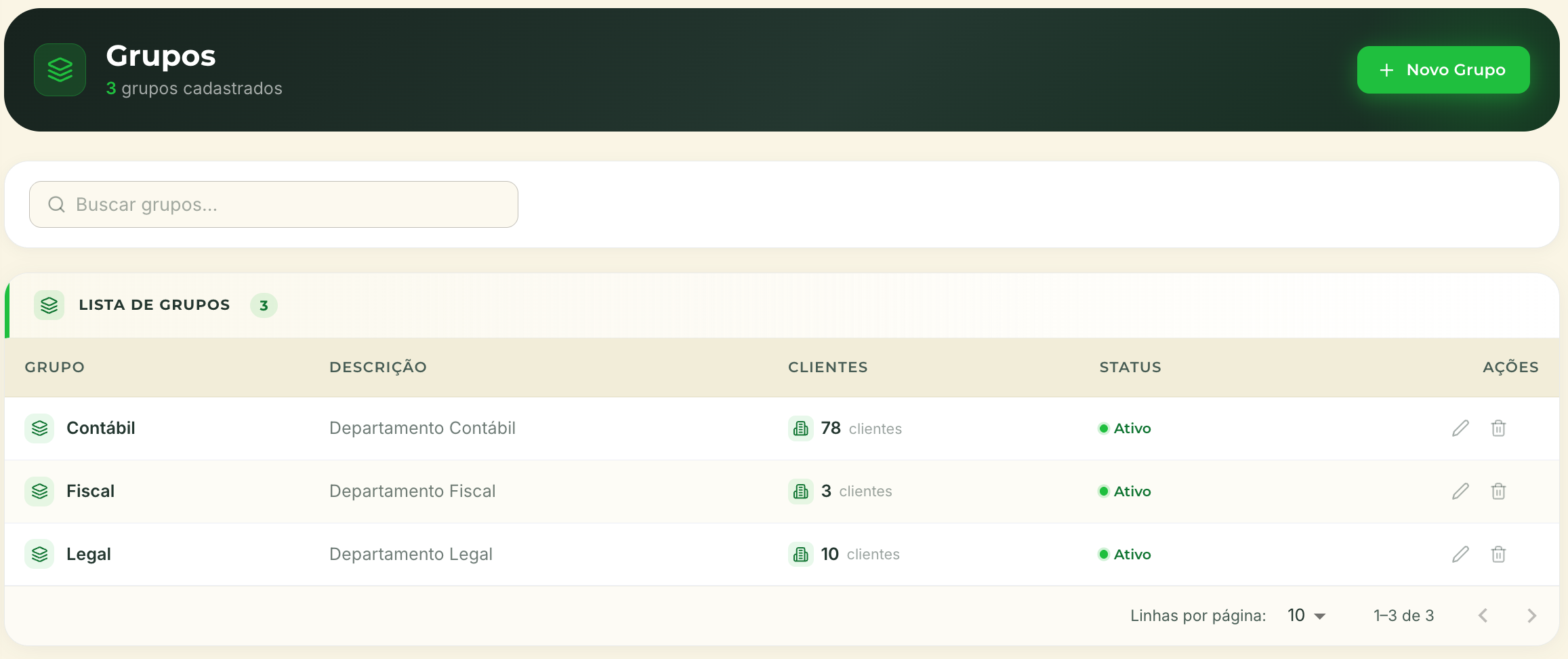
A tabela exibe todos os grupos cadastrados com as seguintes colunas:
| Coluna | Descrição |
|---|---|
| Grupo | Nome do grupo |
| Descrição | Texto descritivo informado no cadastro |
| Clientes | Quantidade de clientes vinculados ao grupo |
| Status | Situação do grupo: ● Ativo ou ● Inativo |
| Ações | Ícone de lápis para editar e ícone de lixeira para excluir o grupo |
Use o campo Buscar grupos... para localizar um grupo pelo nome. O contador ao lado de Lista de Grupos indica o total de grupos cadastrados.
Criar Novo Grupo
Clique no botão + Novo Grupo no canto superior direito para abrir o modal de criação.
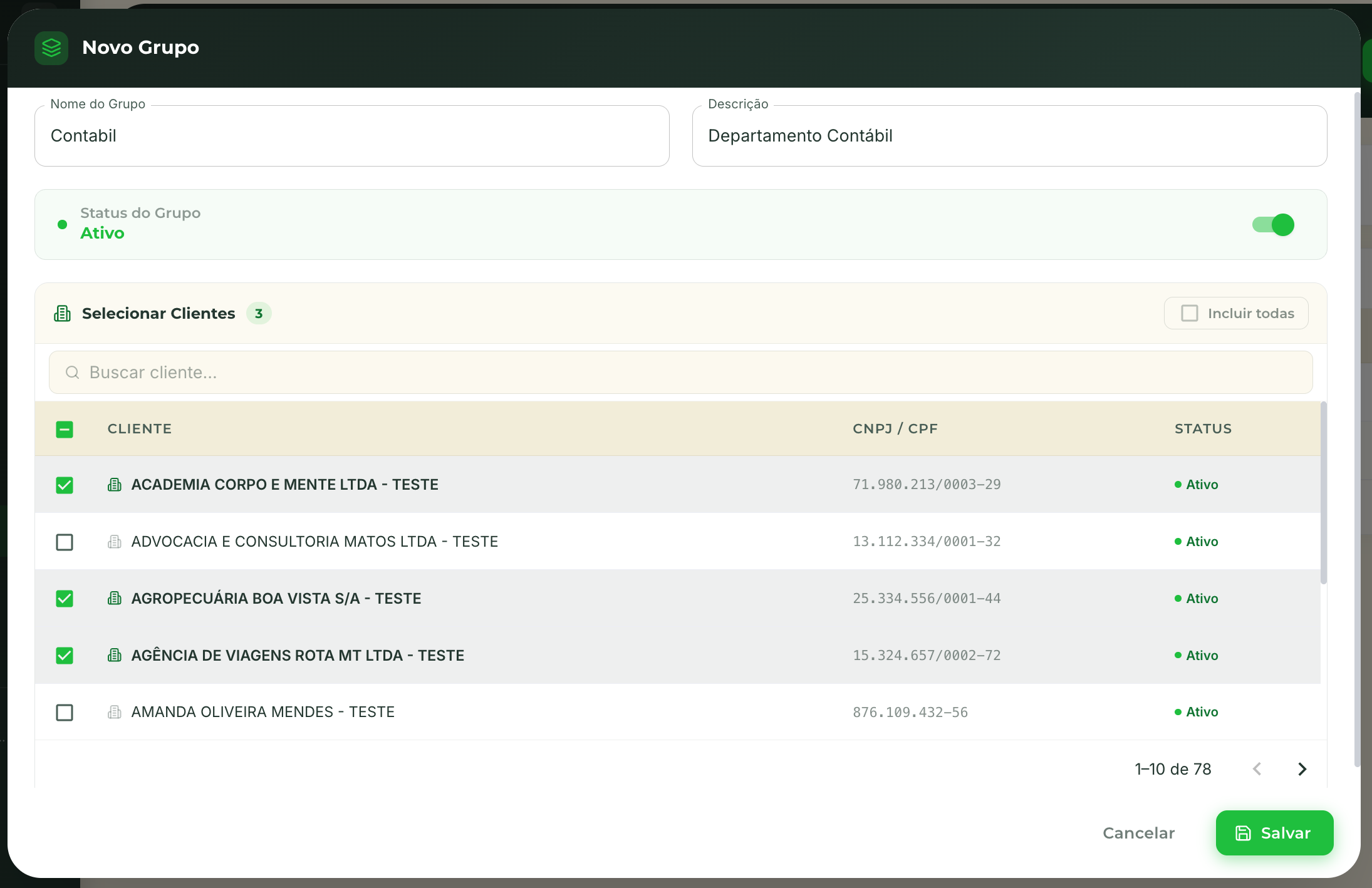
Preencha os seguintes campos:
| Campo | Descrição |
|---|---|
| Nome do Grupo | Identificação do grupo (ex: Contábil, Fiscal) |
| Descrição | Texto explicativo sobre a finalidade do grupo |
| Status do Grupo | Toggle para definir se o grupo nasce Ativo ou Inativo |
Selecionar Clientes
Logo abaixo dos campos básicos, a seção Selecionar Clientes exibe a lista de clientes disponíveis para incluir no grupo. A tabela mostra o nome da empresa, o CNPJ/CPF e o status de cada cliente.
- Marque a caixa de seleção ao lado de cada cliente que deseja incluir no grupo.
- Use o campo Buscar cliente... para filtrar a lista quando há muitos registros.
- O contador ao lado de Selecionar Clientes atualiza em tempo real com o total de clientes selecionados.
Incluir todos os clientes de uma vez
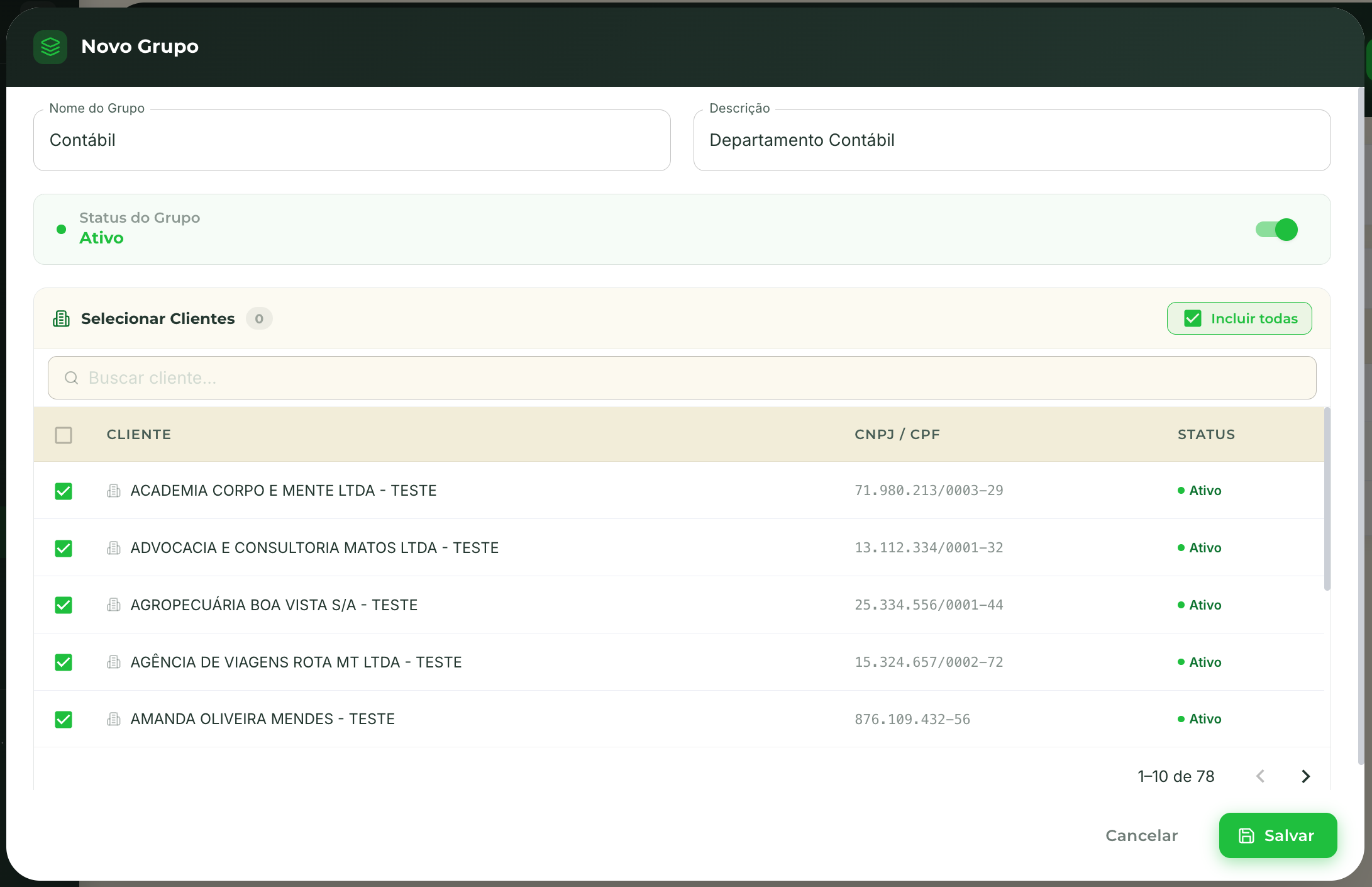
Marque a opção Incluir todas no canto superior direito da seção para selecionar automaticamente todos os clientes da conta. Todos os registros ficam marcados de uma só vez, independente da paginação.
Use Incluir todas quando quiser que o grupo tenha acesso à base completa de clientes, e depois desmarque individualmente os que não devem ser incluídos.
Após selecionar os clientes, clique em Salvar para criar o grupo. O novo grupo aparecerá imediatamente na lista.
Editar Grupo
Clique no ícone de lápis na linha do grupo para abrir o modal Editar Grupo. O formulário exibe os mesmos campos de nome, descrição e status, além do painel de gerenciamento de vínculos com clientes.
No modal de edição, as alterações de vínculo de clientes são aplicadas imediatamente, assim que você clica em + ou - Não é necessário clicar em Salvar para que os vínculos sejam efetivados. O botão Salvar se aplica apenas às alterações de nome, descrição e status.
Painel de Clientes Vinculados
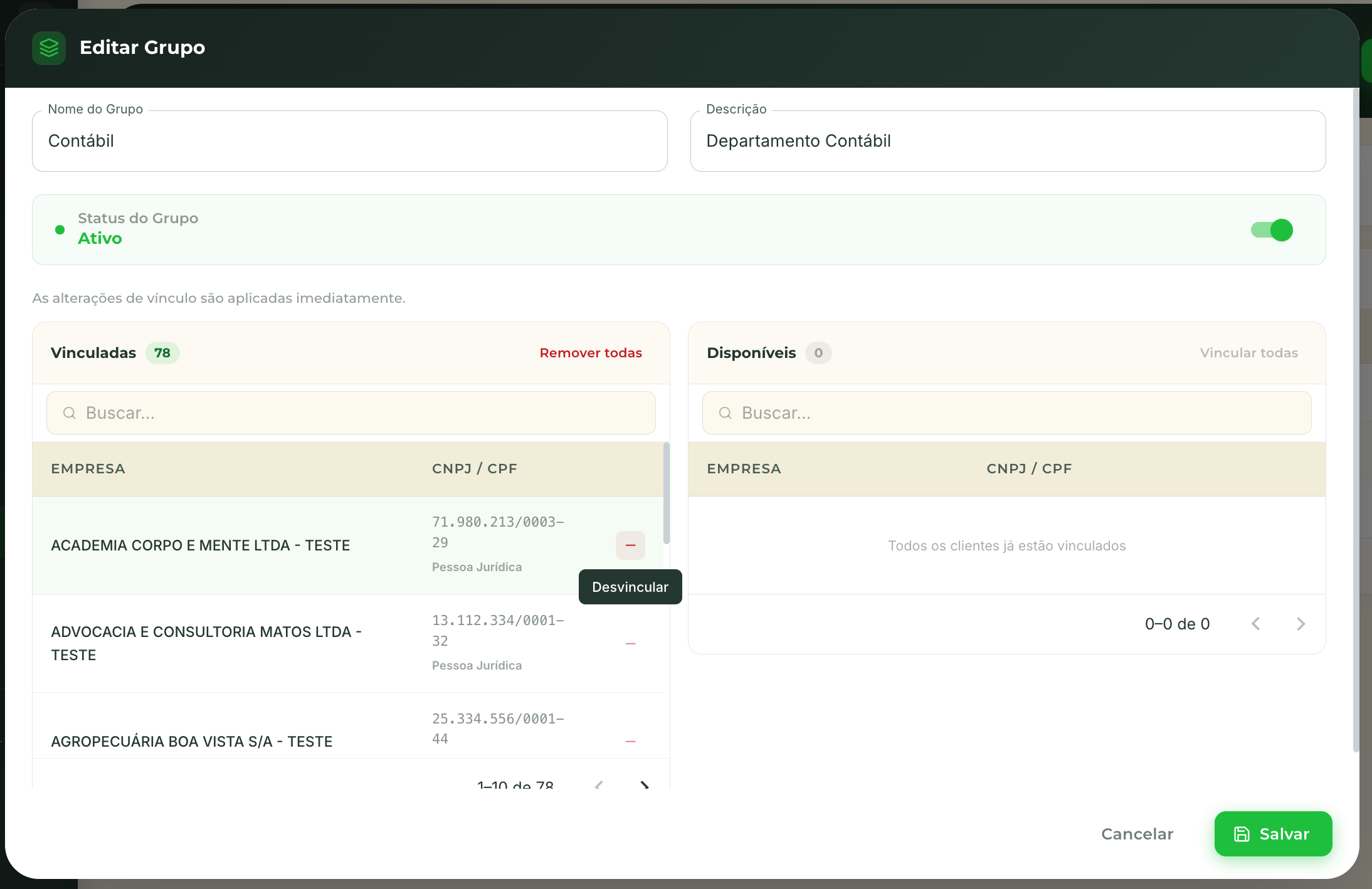
O painel é dividido em dois lados:
| Lado | Descrição |
|---|---|
| Vinculadas | Clientes atualmente no grupo. Clique em − para desvincular um cliente ou em Remover todas para limpar todos os vínculos |
| Disponíveis | Clientes da conta ainda não vinculados ao grupo. Clique em + para vincular ou em Vincular todas para incluir todos de uma vez |
Cada empresa exibe o CNPJ/CPF e o tipo (Pessoa Jurídica ou Pessoa Física) para facilitar a identificação.
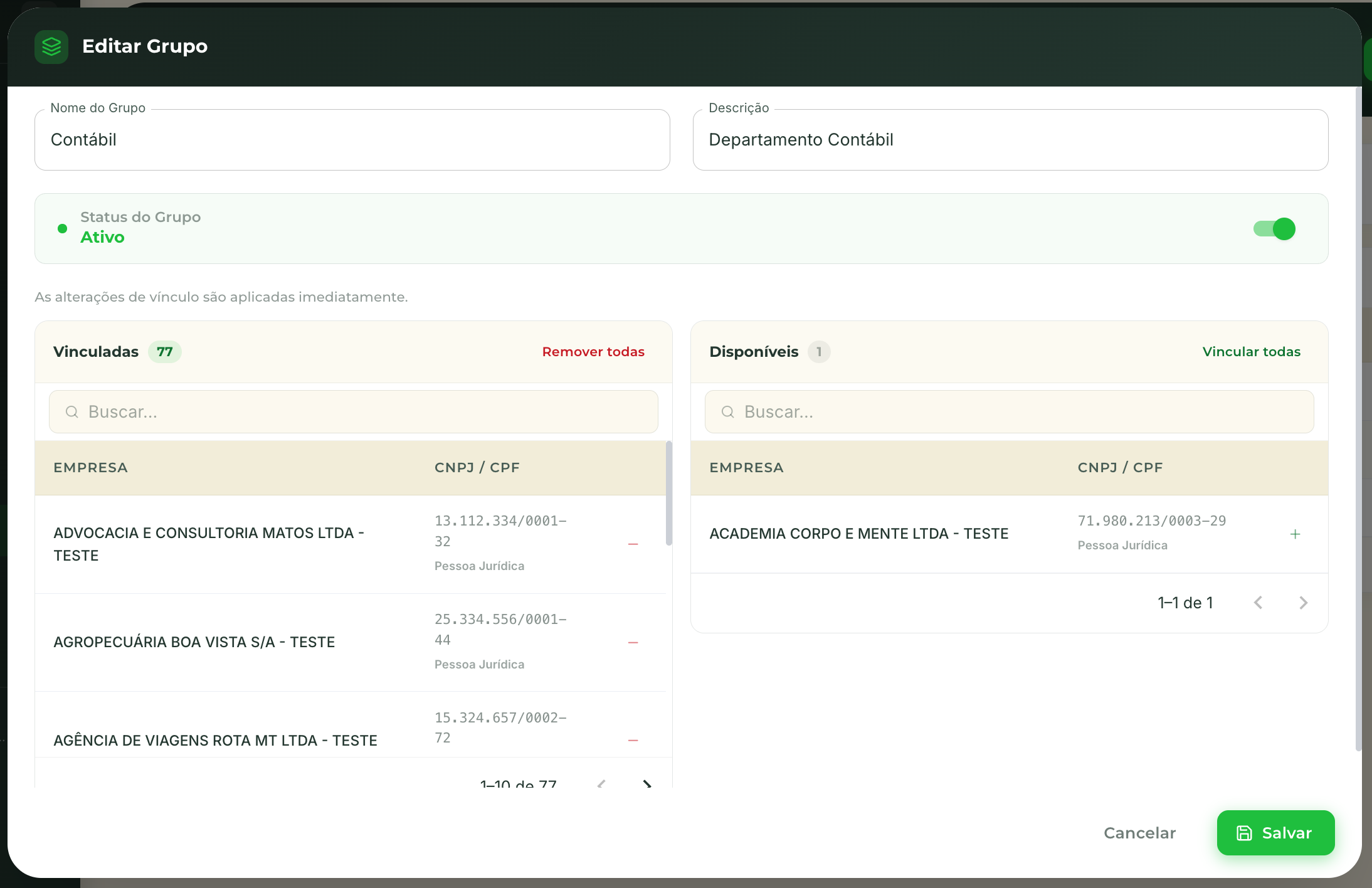
Quando todos os clientes já estão vinculados, a coluna Disponíveis exibe a mensagem Todos os clientes já estão vinculados. Ao desvincular um cliente, ele migra automaticamente para a coluna Disponíveis.
Grupos e Usuários
Os grupos criados aqui ficam disponíveis para vincular a usuários na tela Usuários. Ao editar um usuário, o campo Grupos lista todos os grupos ativos da conta.
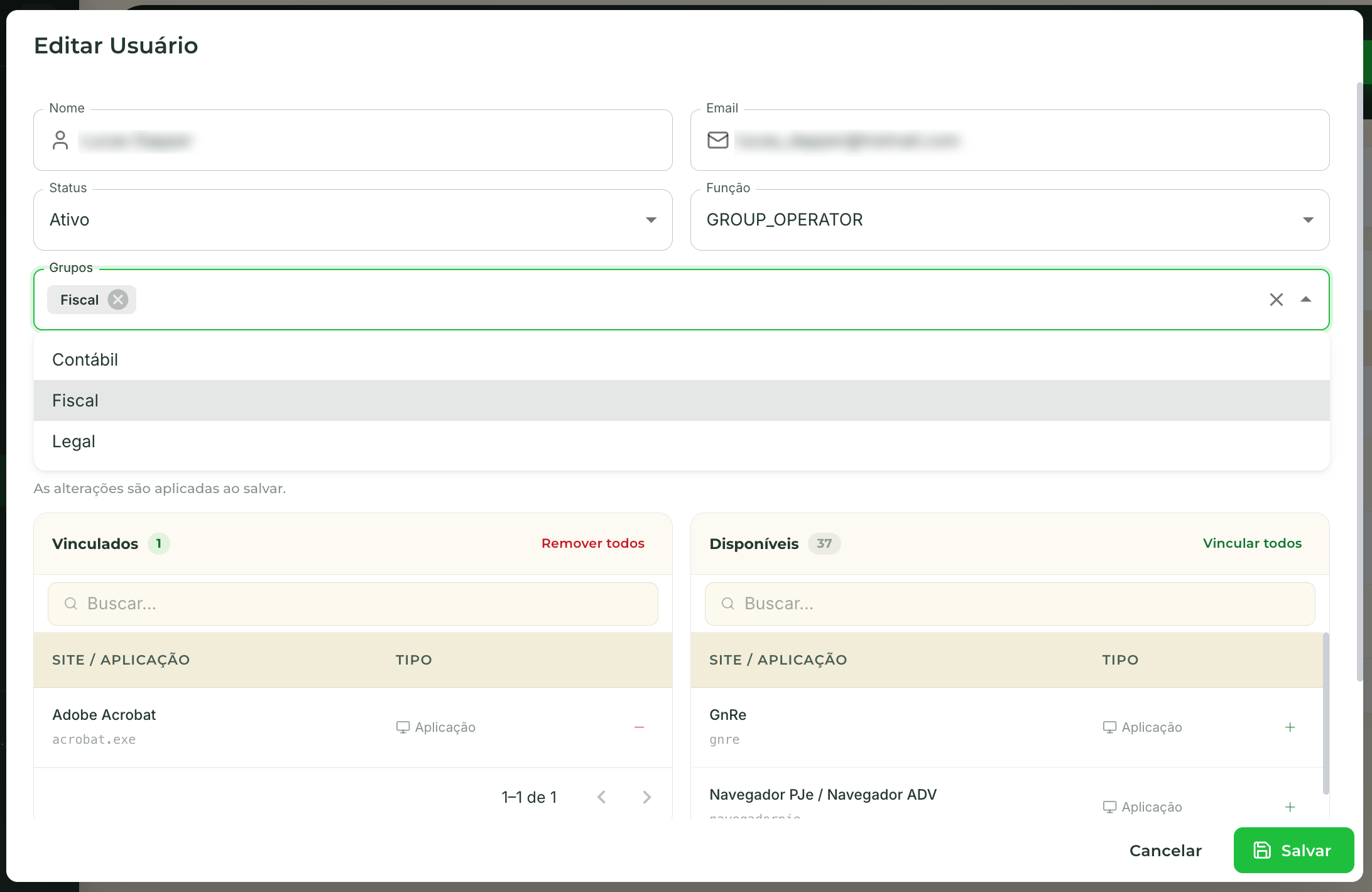
Selecione um ou mais grupos para o usuário. Cada grupo selecionado aparece como uma tag no campo.
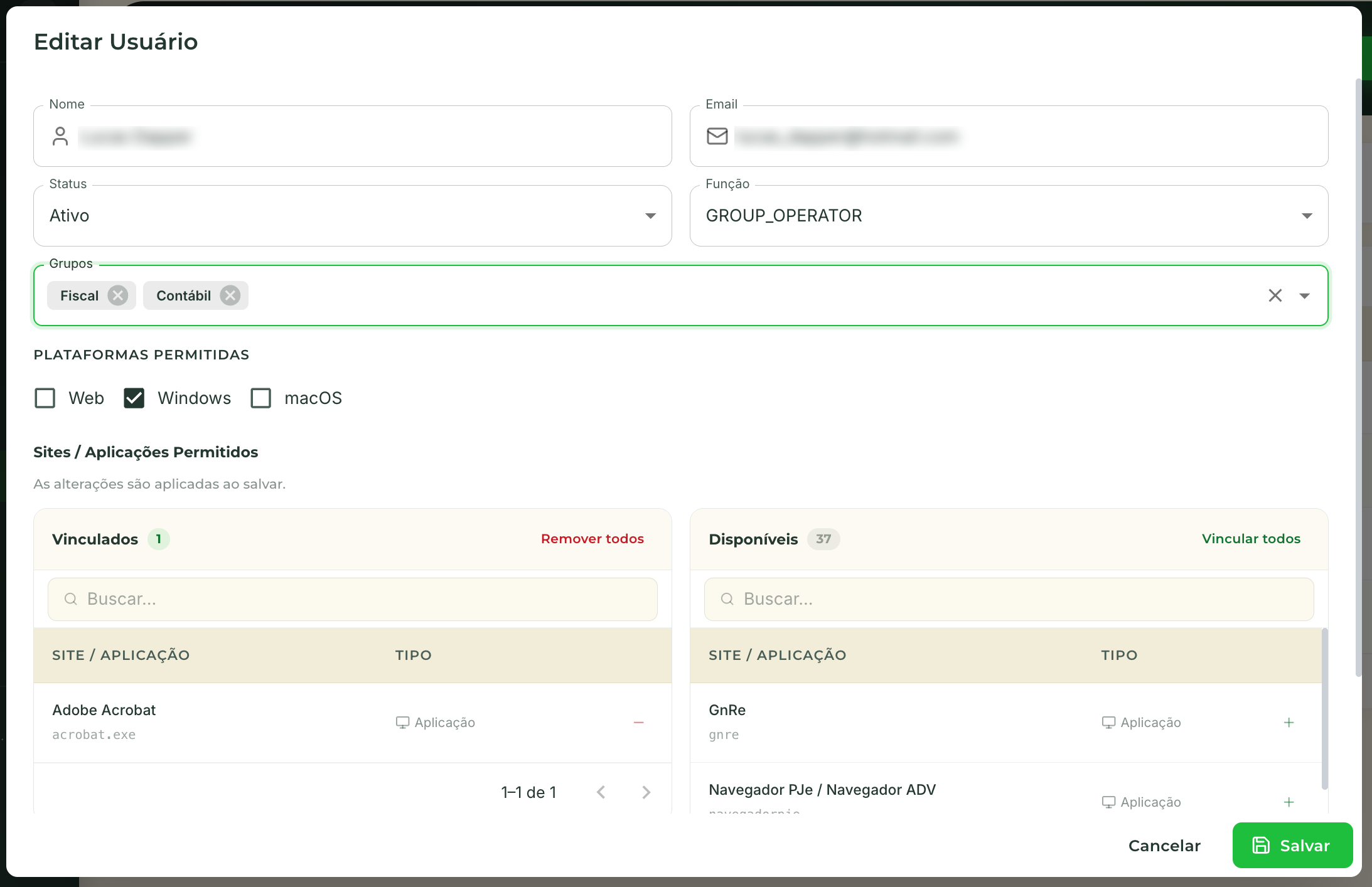
Os grupos vinculados determinam quais certificados o usuário poderá acessar, de acordo com a função atribuída. Após salvar, a lista de usuários reflete a quantidade de grupos vinculados a cada um.

Um usuário pode pertencer a múltiplos grupos simultaneamente. Isso é útil quando um colaborador atua em mais de uma área e precisa acessar certificados de departamentos diferentes.