Clientes
A tela Clientes centraliza a gestão de todos os titulares de certificados vinculados à sua conta. Aqui você visualiza clientes do tipo Pessoa Jurídica e Pessoa Física, consulta os certificados associados a cada um e edita os dados (Nome, e-mail e telefone) cadastrais quando necessário.
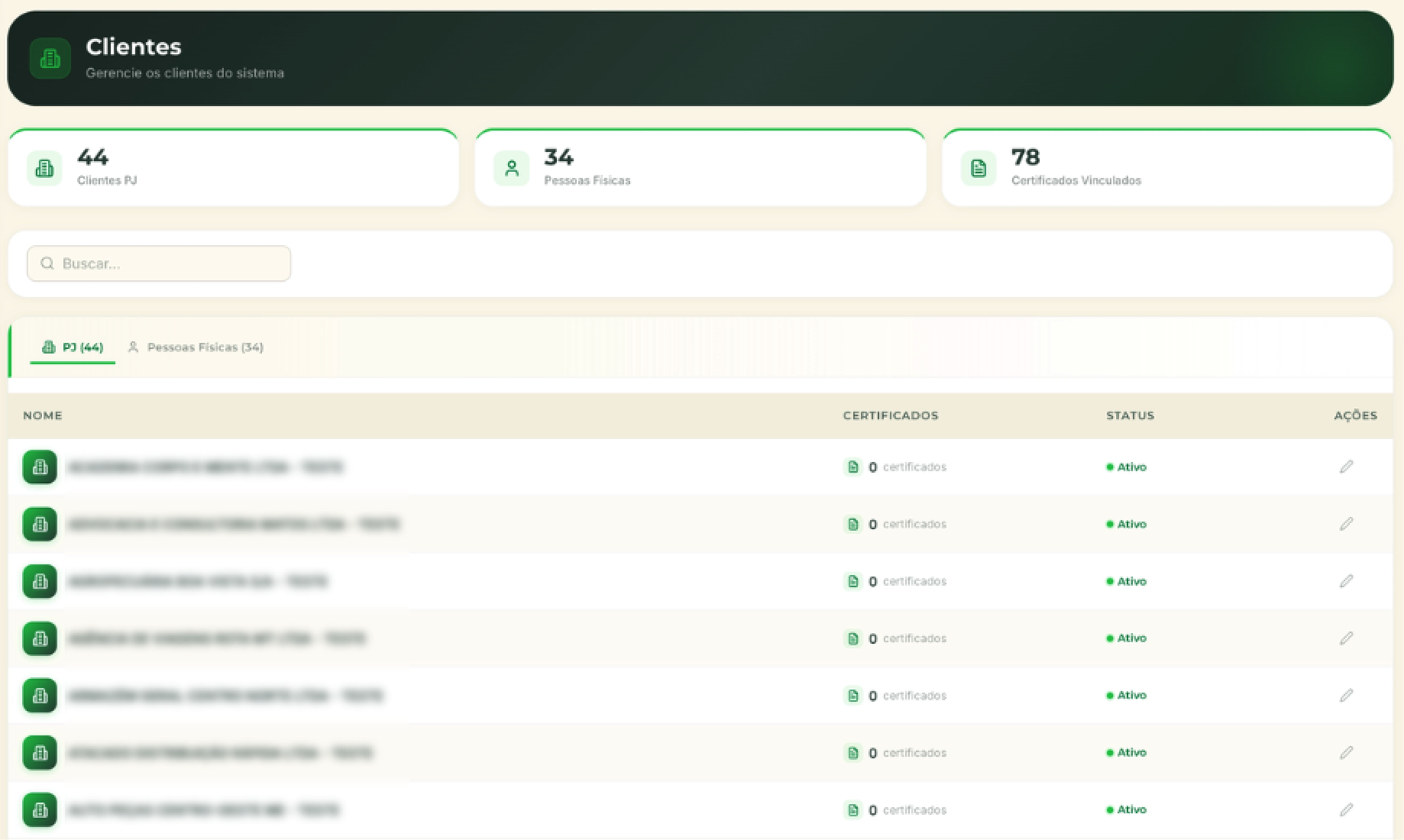
Cards de Resumo
No topo da tela, três cards apresentam um panorama rápido da base de clientes:
| Card | O que exibe |
|---|---|
| Clientes PJ | Total de clientes Pessoa Jurídica |
| Pessoas Físicas | Total de clientes Pessoa Física |
| Certificados Vinculados | Soma de todos os certificados associados a clientes |
Lista de Clientes
A lista é dividida em duas abas, separando os clientes por tipo:
Aba — PJ
Exibe todos os clientes do tipo Pessoa Jurídica. O contador entre parênteses na aba indica o total de registros ex: PJ (44).
Aba — Pessoas Físicas
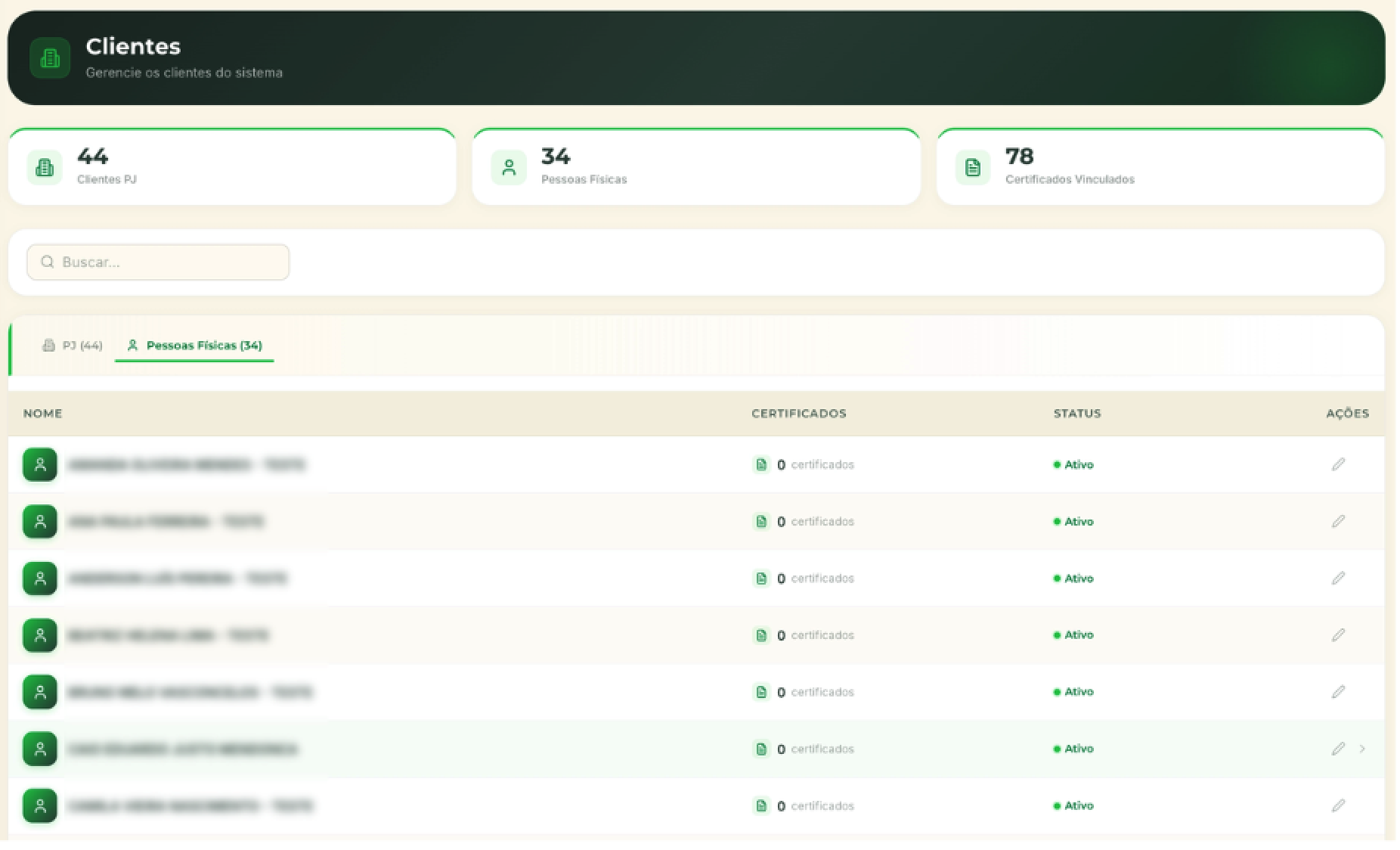
Exibe todos os clientes do tipo Pessoa Física. O contador entre parênteses na aba indica o total de registros ex: Pessoas Físicas (34).
Em ambas as abas, a tabela apresenta as seguintes colunas:
| Coluna | Descrição |
|---|---|
| Nome | Razão social ou nome completo do cliente |
| Certificados | Quantidade de certificados vinculados ao cliente |
| Status | Situação atual do cliente: ● Ativo ou ● Inativo |
| Ações | Ícone de lápis para editar os dados do cliente |
Busca de Clientes
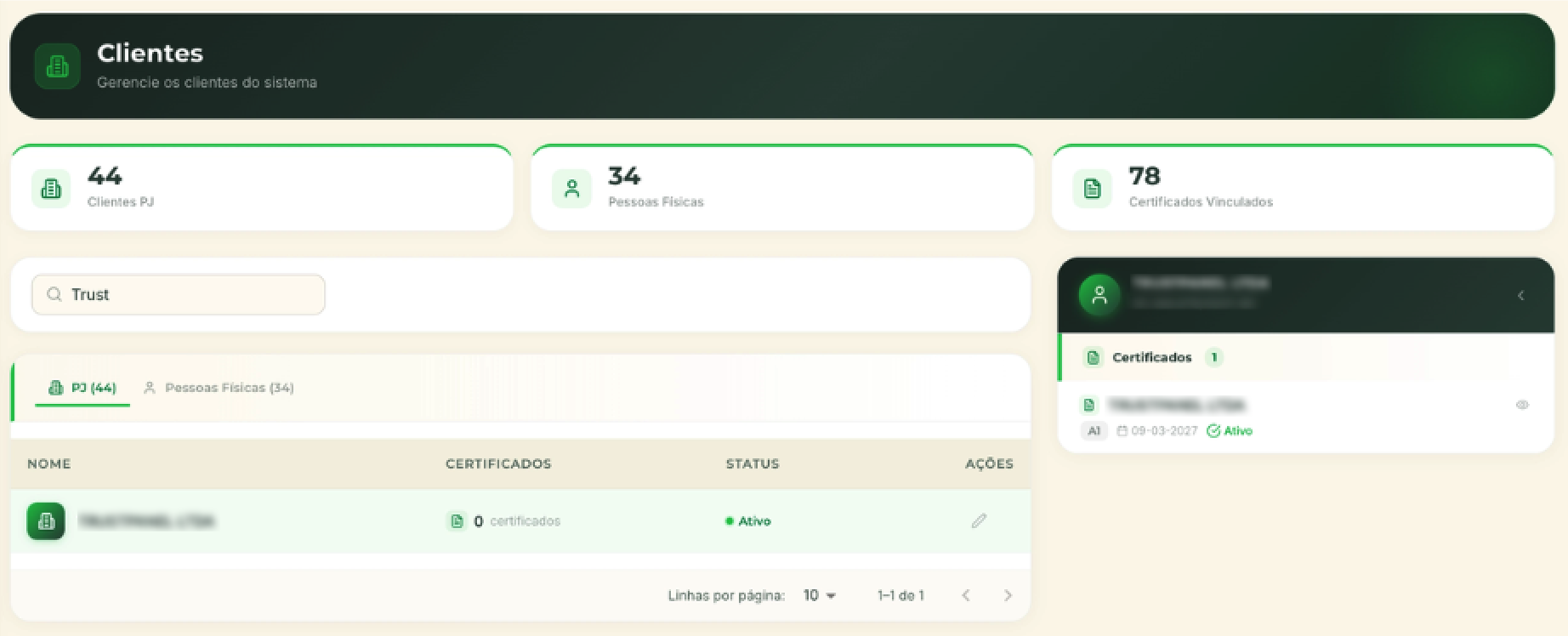
O campo Buscar... no topo da lista permite localizar clientes pelo nome, CPF ou CNPJ. A lista é filtrada em tempo real à medida que você digita.
Use a busca para localizar rapidamente um cliente específico sem precisar paginar toda a lista.
Painel de Detalhes do Cliente
Ao clicar em qualquer cliente da lista, um painel lateral se abre à direita exibindo os certificados vinculados àquele cliente.
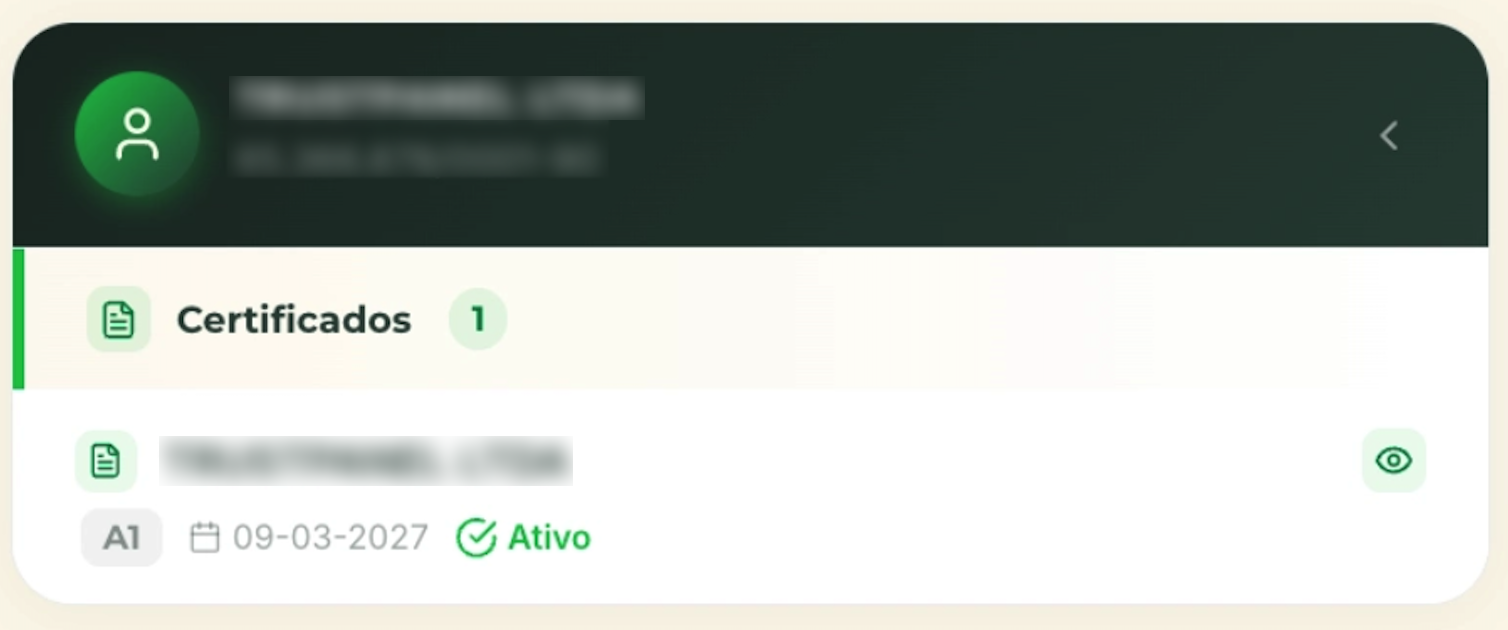
O painel exibe:
- Cabeçalho: nome, CPF ou CNPJ do cliente.
- Certificados: lista de todos os certificados vinculados, com contador do total.
Para cada certificado listado no painel, são exibidas as seguintes informações:
| Informação | Descrição |
|---|---|
| Nome | Nome do titular registrado no certificado |
| Tipo | Tipo do certificado ex: A1 |
| Data de vencimento | Data até a qual o certificado é válido |
| Status | Situação do certificado: ✓ Ativo, ● Expirando ou ● Expirado |
O ícone de olho ao lado de cada certificado permite visualizar os detalhes completos daquele certificado diretamente na tela Meus Certificados.
Para fechar o painel lateral, clique na seta ‹ no canto superior direito do painel.
Editar Cliente
Para editar os dados de um cliente, clique no ícone de lápis na coluna Ações da linha correspondente. O modal Editar Cliente será aberto.
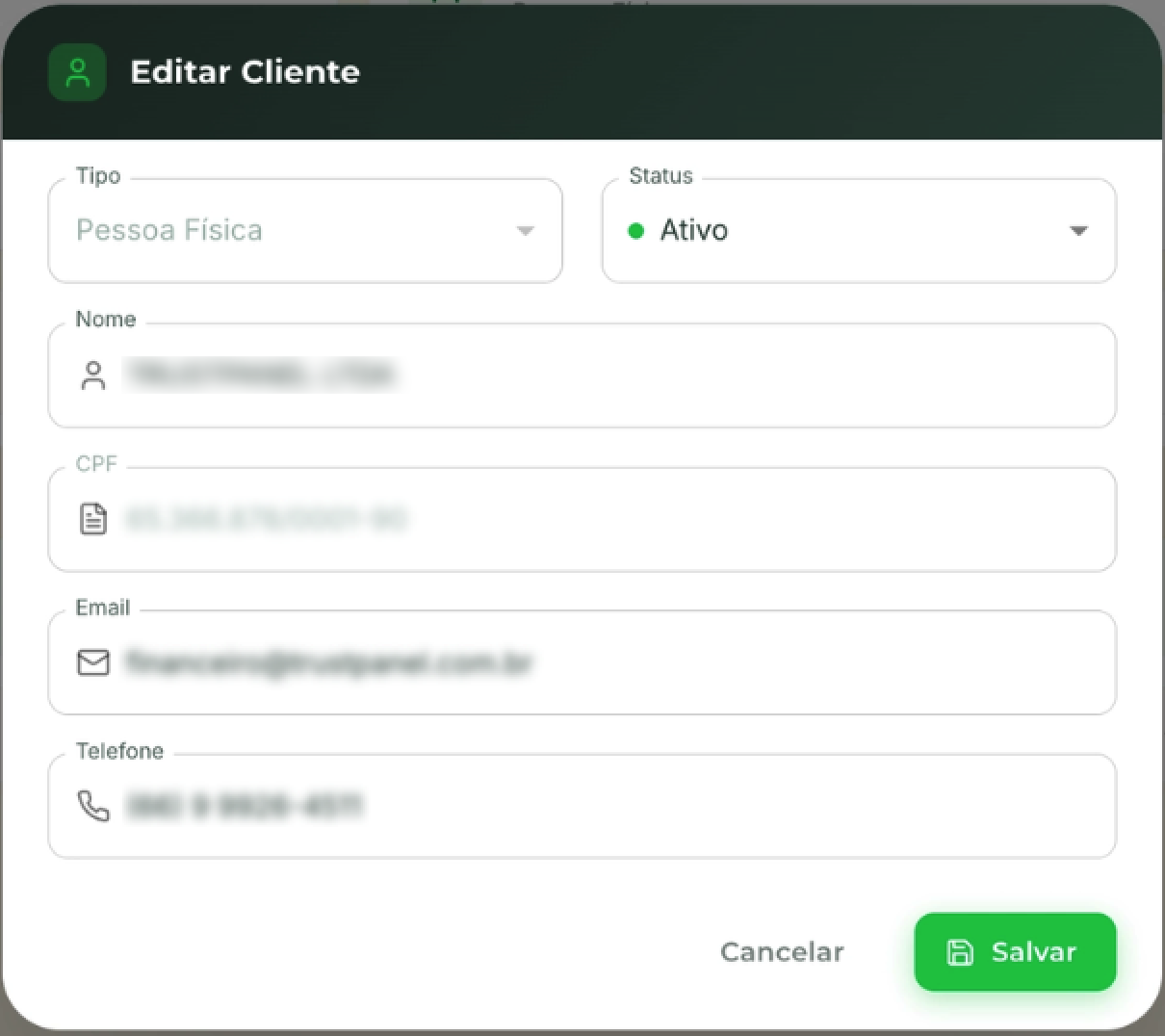
O formulário contém os seguintes campos:
| Campo | Descrição |
|---|---|
| Tipo | Tipo do cliente: Pessoa Física ou Pessoa Jurídica |
| Status | Situação do cliente: ● Ativo ou ● Inativo |
| Nome | Razão social ou nome completo |
| CPF / CNPJ | Documento vinculado ao cliente |
| Endereço de e-mail de contato | |
| Telefone | Número de telefone de contato |
Alterando o Status
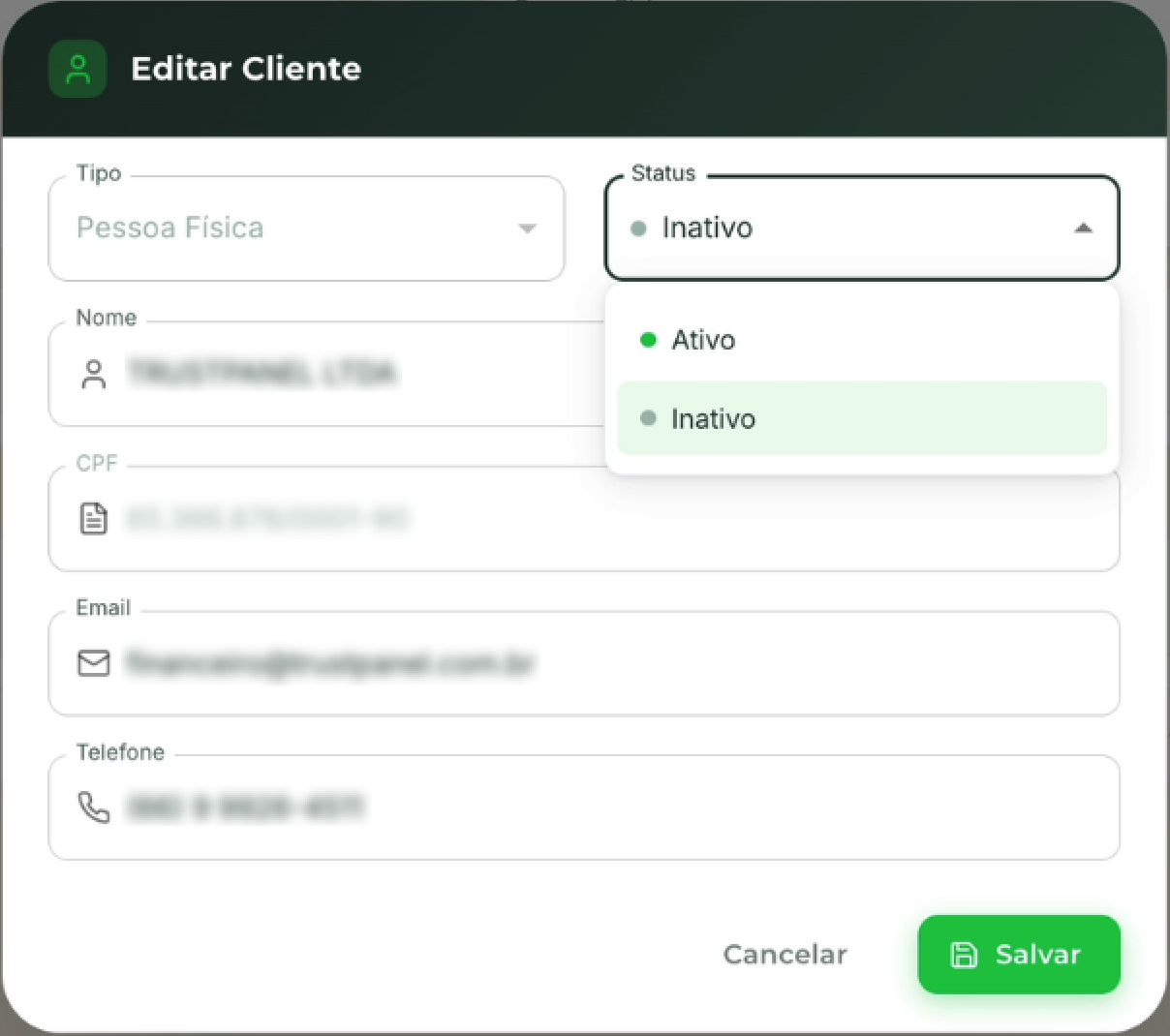
O campo Status é um dropdown com duas opções:
| Opção | Significado |
|---|---|
| ● Ativo | Cliente habilitado no sistema |
| ● Inativo | Cliente desabilitado; os certificados vinculados permanecem no sistema, mas o cliente não aparece nas listagens ativas |
Após preencher ou corrigir os dados, clique em Salvar para confirmar as alterações ou em Cancelar para fechar o modal sem salvar.
Ao inativar um cliente, os certificados vinculados a ele não são removidos do sistema. Eles continuam disponíveis em Meus Certificados.