Novo Certificado
Nesta tela você realiza a leitura de certificados digitais no formato .pfx ou .p12, de forma individual ou em lote. O TrustPanel extrai as informações do certificado e as registra no sistema para monitoramento.
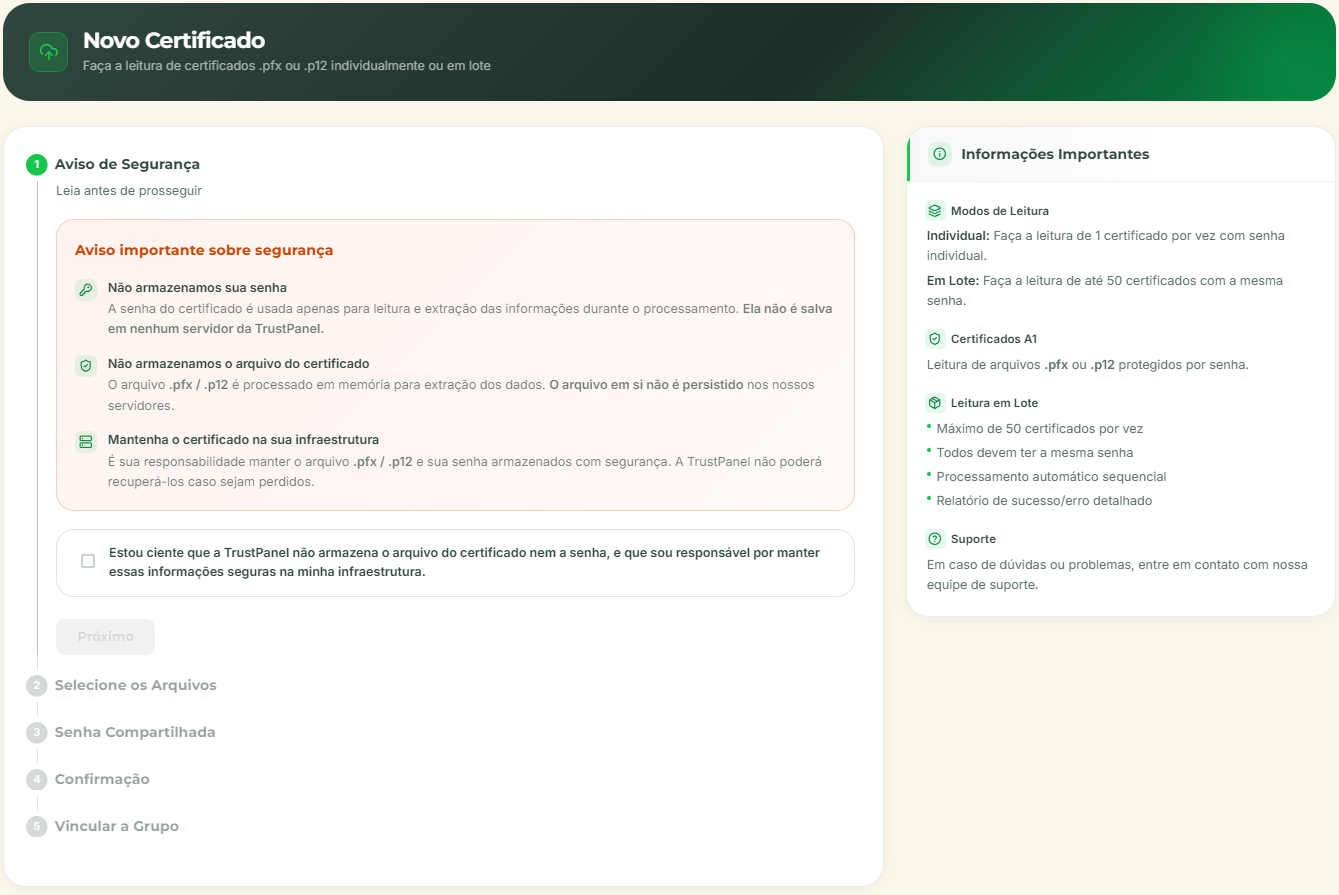
O processo é dividido em 5 etapas exibidas na lateral esquerda da tela. Cada etapa é marcada com um ícone verde ao ser concluída.
Etapa 1 — Aviso de Segurança
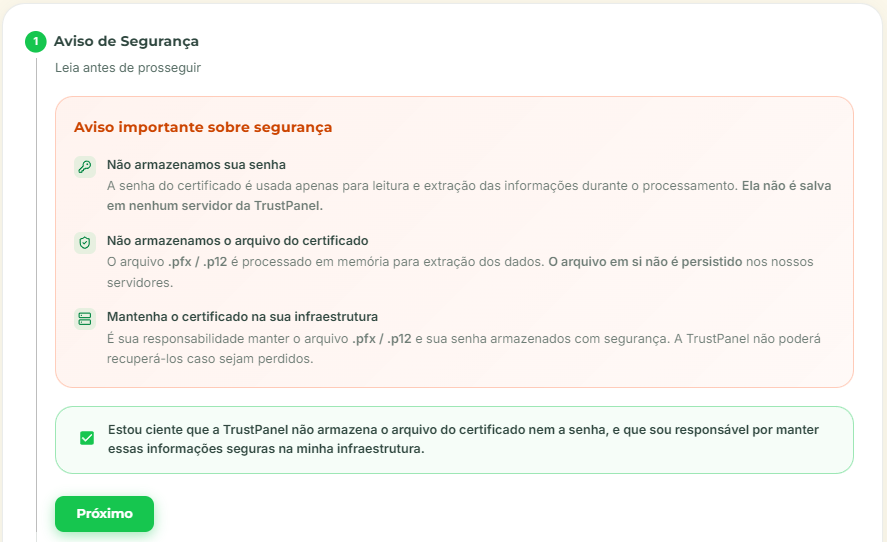
Antes de iniciar, leia com atenção os três avisos de segurança exibidos na tela:
- Não armazenamos sua senha: a senha do certificado é usada apenas durante o processamento para leitura e extração das informações. Ela não é salva em nenhum servidor da TrustPanel.
- Não armazenamos o arquivo do certificado: o arquivo
.pfx/.p12é processado apenas para leitura dos dados. O arquivo em si não é persistido nos nossos servidores. - Mantenha o certificado na sua infraestrutura: é sua responsabilidade manter o arquivo
.pfx/.p12e sua senha armazenados com segurança. A TrustPanel não poderá recuperá-los caso sejam perdidos.
Para avançar, marque a caixa de confirmação e clique em Próximo.
Você só consegue avançar para a próxima etapa após marcar a caixa de confirmação de ciência dos avisos de segurança.
Etapa 2 — Selecione os Arquivos
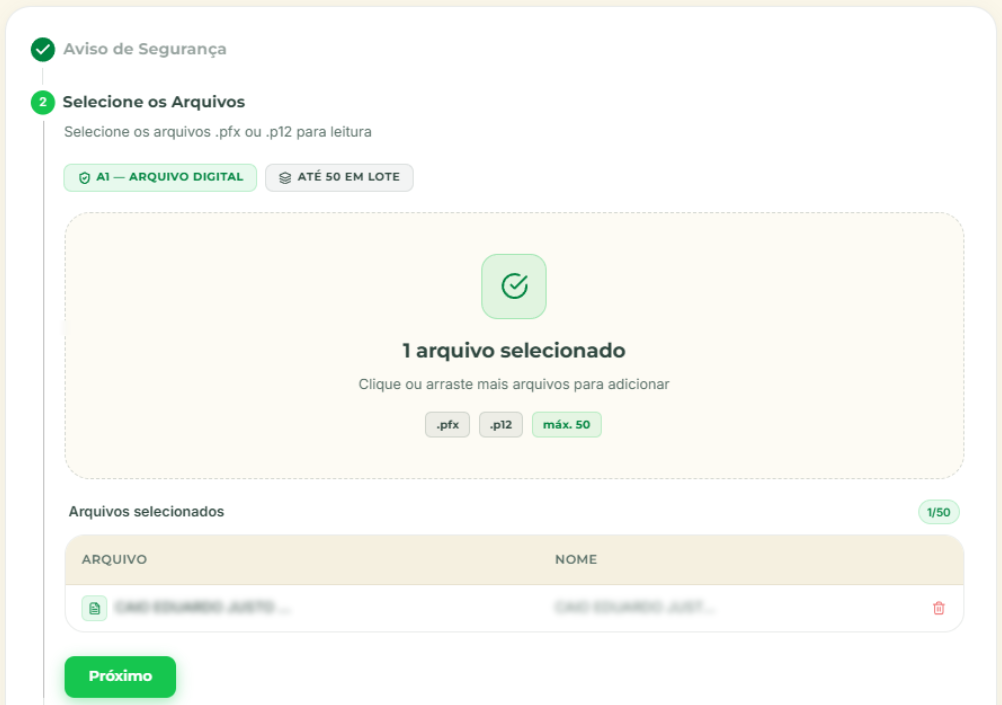
Nesta etapa você escolhe o modo de leitura e seleciona os arquivos:
| Modo | Descrição |
|---|---|
| A1 — Arquivo Digital | Leitura de 1 certificado por vez, com senha individual. |
| Até 50 em Lote | Leitura de até 50 certificados de uma vez, todos com a mesma senha. |
Como adicionar os arquivos:
- Clique na área pontilhada ou arraste os arquivos diretamente para ela.
- Formatos aceitos:
.pfxe.p12. - Os arquivos selecionados aparecem na tabela abaixo da área de seleção com o nome de cada um.
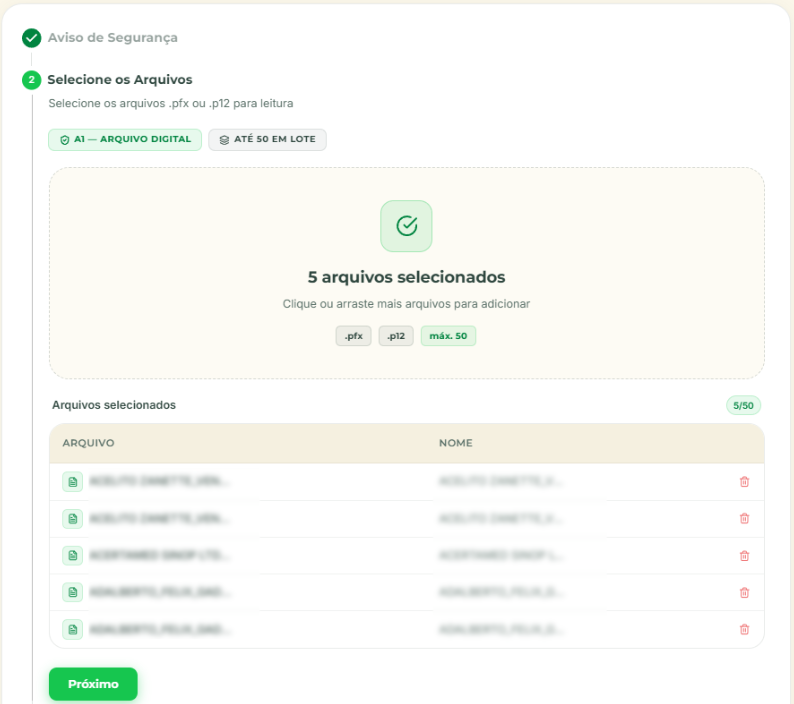
- O contador no canto superior direito da tabela indica quantos arquivos foram adicionados (ex:
5/50).
Após selecionar os arquivos, clique em Próximo.
Etapa 3 — Senha Compartilhada
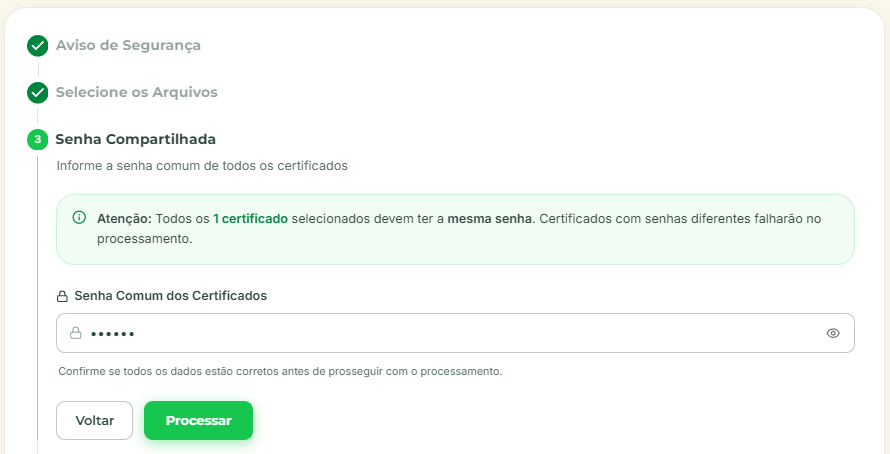
Informe a senha comum de todos os certificados selecionados.
Todos os certificados selecionados devem ter a mesma senha. Certificados com senhas diferentes falharão no processamento.
- Digite a senha no campo Senha Comum dos Certificados.
- Use o ícone de olho para visualizar a senha digitada.
- Confirme se todos os dados estão corretos antes de prosseguir.
Clique em Processar para iniciar a leitura dos certificados.
Erro de senha ou arquivo inválido:

Caso a senha esteja incorreta ou o arquivo seja inválido, o sistema exibe a mensagem de erro acima. Volte e verifique os arquivos e a senha antes de tentar novamente.
Etapa 4 — Confirmação
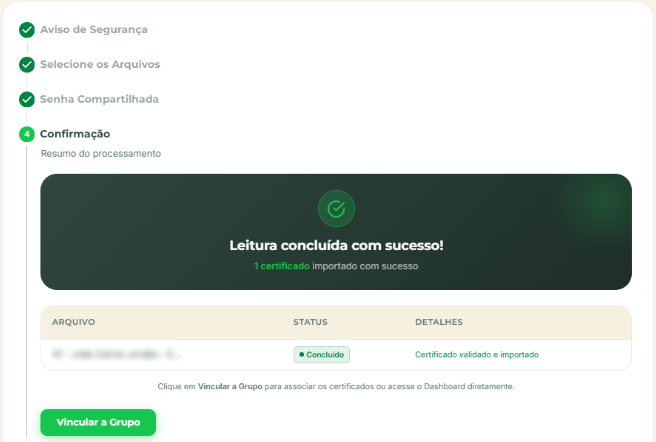
Após o processamento, o sistema exibe o resultado da leitura:
- Leitura concluída com sucesso! indica que todos os certificados foram lidos com sucesso.
- A tabela mostra cada arquivo com seu STATUS
● Concluídoe DETALHES Certificado lido e validado.
A partir daqui você pode:
- Clicar em Vincular a Grupo para associar os certificados a um grupo de acesso.
- Ou acessar o Dashboard diretamente para visualizar os certificados lidos.
Etapa 5 — Vincular a Grupo (Opcional)
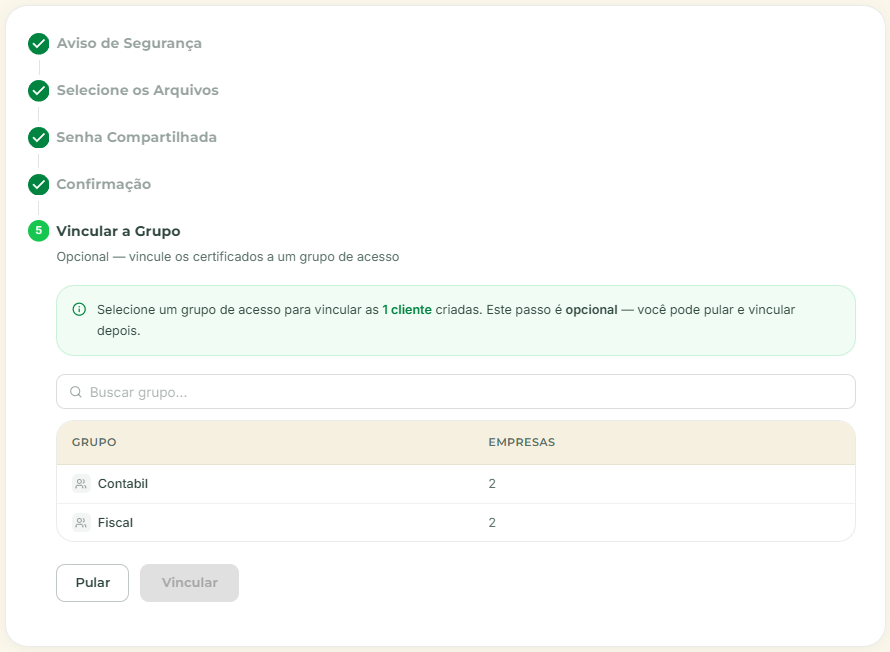
Esta etapa é opcional. Você pode vincular os certificados lidos a um grupo de acesso agora ou fazer isso posteriormente.
- Use o campo Buscar grupo para filtrar os grupos disponíveis.
- A tabela exibe o nome do grupo e a quantidade de empresas vinculadas a ele.
- Selecione o grupo desejado e clique em Vincular.
- Caso não queira vincular agora, clique em Pular.
Você pode vincular ou alterar o grupo de um certificado a qualquer momento pela tela de Grupos.
Dados Extraídos Automaticamente
Ao concluir a leitura, o TrustPanel captura as seguintes informações do certificado:
| Campo | Descrição |
|---|---|
| Nome / Razão Social | Titular do certificado (pessoa física ou jurídica) |
| CPF ou CNPJ | Documento vinculado ao certificado |
| Tipo | Tipo do certificado (ex: A1) |
| Emissor | Autoridade Certificadora responsável pela emissão |
| Número de Série | Identificador único do certificado |
| Válido De | Data de emissão |
| Válido Até | Data de vencimento |
Você pode acessar os certificados lidos a qualquer momento pela tela de Meus Certificados.