Agente Windows
O TrustPanel Desktop é o aplicativo Windows que integra os certificados digitais ao computador, permitindo seu uso em navegadores e aplicações configuradas em Usuários. Ao fazer login, o agente sincroniza automaticamente as permissões, sites liberados e certificados do grupo. Todo uso é registrado nos Logs para rastreamento completo.
Login
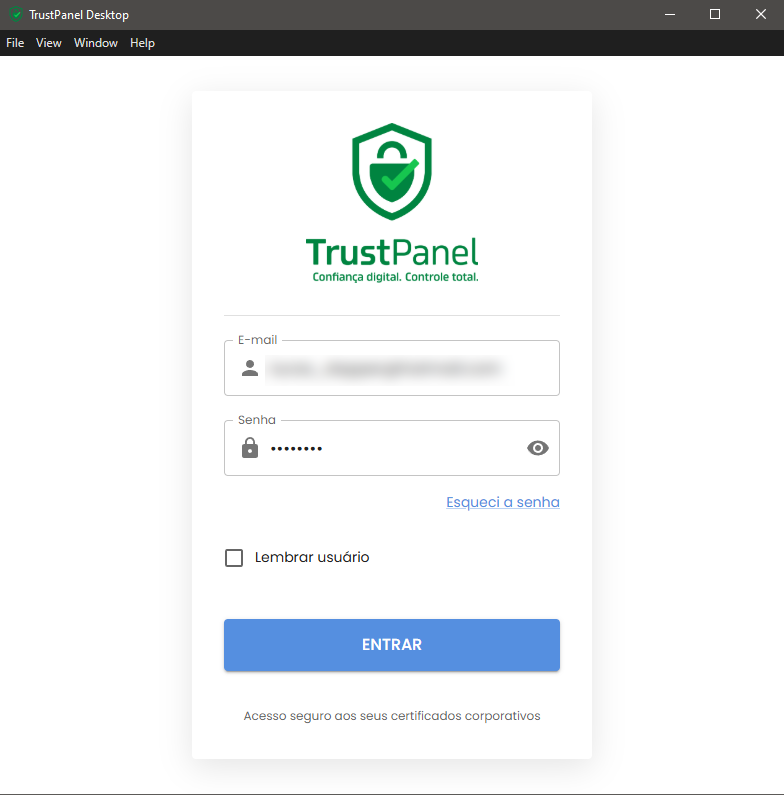
Ao abrir o aplicativo, informe as credenciais da sua conta TrustPanel:
| Campo | Descrição |
|---|---|
| E-mail cadastrado na plataforma | |
| Senha | Senha da sua conta |
| Lembrar usuário | Mantém o login salvo para o próximo acesso |
Clique em Entrar para acessar. Caso tenha esquecido a senha, clique em Esqueci a senha.
Tela de Certificados
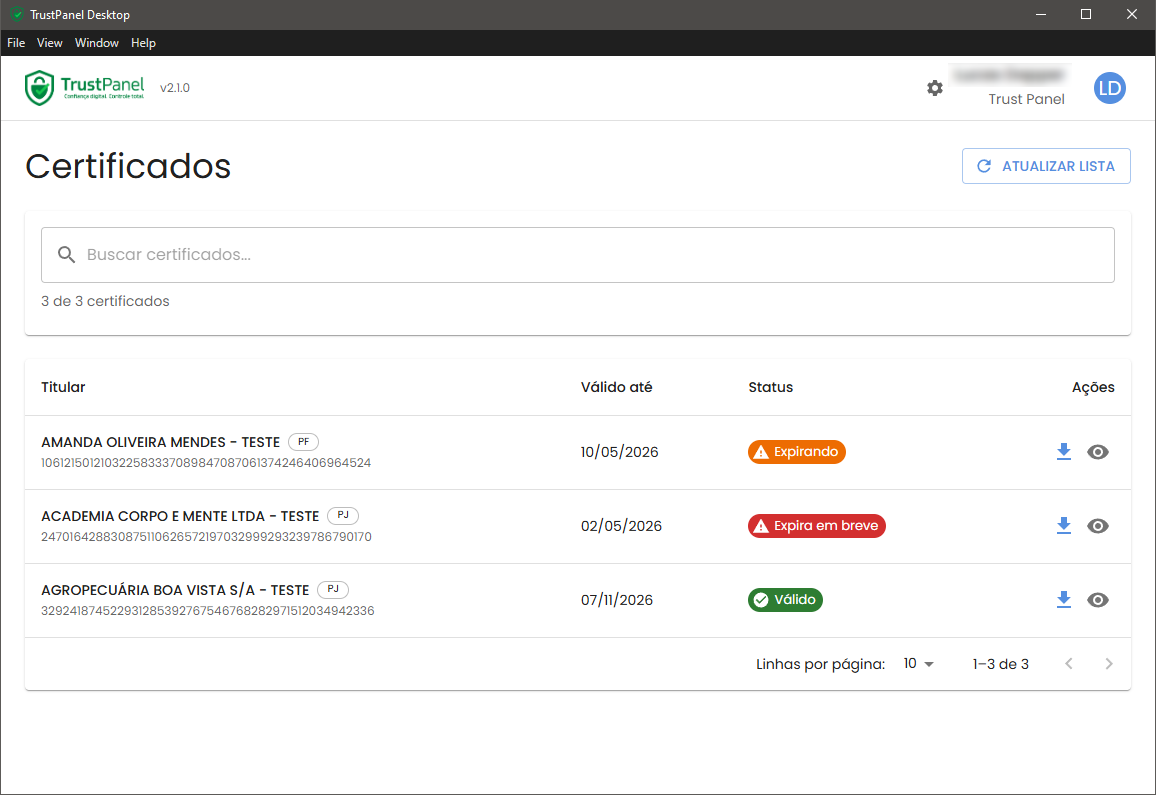
Após o login, a tela principal exibe todos os certificados disponíveis na sua conta:
| Coluna | Descrição |
|---|---|
| Titular | Nome ou razão social do titular, com indicação PF ou PJ |
| Válido até | Data de vencimento do certificado |
| Status | Situação atual do certificado |
| Ações | Botões para baixar o certificado ou visualizar detalhes |
Status disponíveis:
| Status | Significado |
|---|---|
| ✔ Válido | Certificado dentro do prazo, tudo certo para uso |
| ⚠ Expirando | Vencimento se aproximando, considere renovar em breve |
| ⚠ Expira em breve | Vencimento iminente, renove o quanto antes |
Busca e Atualização

Use o campo Buscar certificados... para filtrar por nome ou documento.

Clique em Atualizar Lista para sincronizar a lista com a plataforma e refletir qualquer alteração feita no painel web.
Caso o administrador tenha adicionado, removido ou renovado um certificado, basta clicar em Atualizar Lista para carregar as informações mais recentes na hora, sem precisar sair do aplicativo.
Iniciando uma Sessão de uso em um certificado
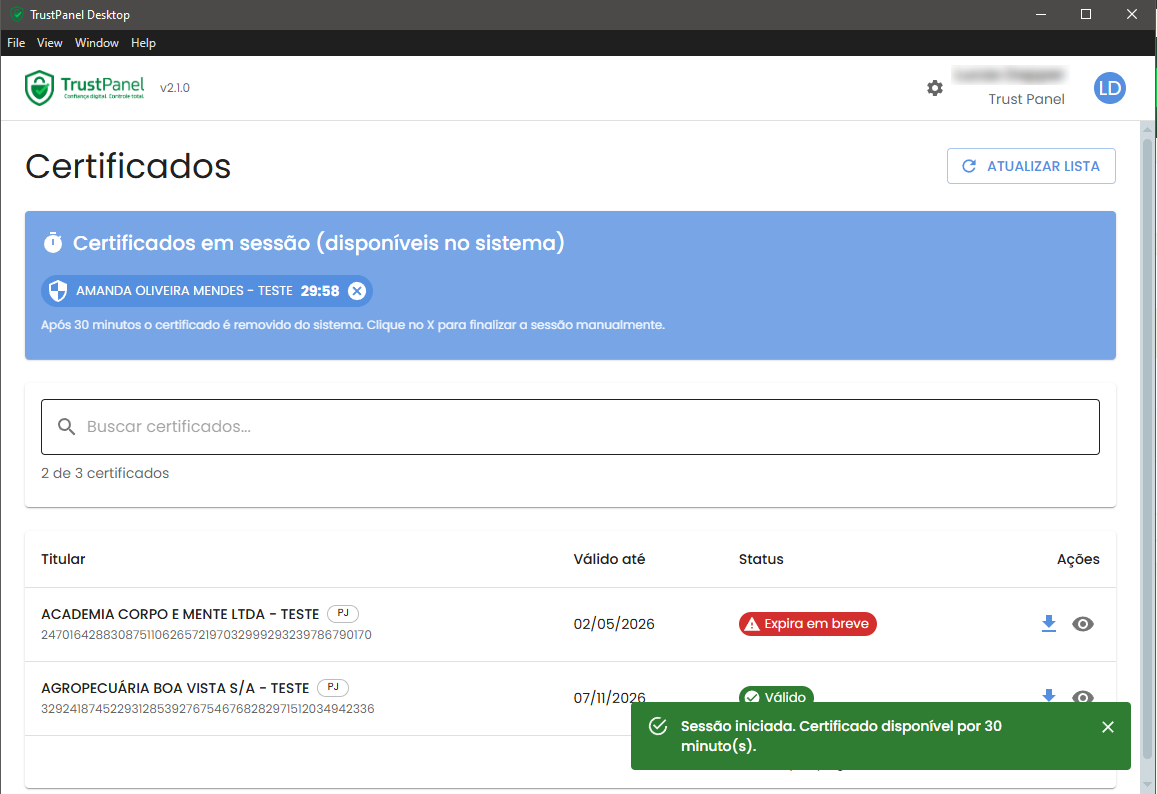
Para disponibilizar um certificado para uso em aplicações, clique no ícone de download (↓) na linha do certificado desejado.
Ao iniciar a sessão:
- Um banner azul "Certificados em sessão (disponíveis no sistema)" aparece no topo da tela.
- O certificado fica disponível por 30 minutos (o tempo é configurável, veja Configurações → Duração da sessão), e um contador regressivo é exibido ao lado do nome.
- Uma notificação confirma: "Sessão iniciada. Certificado disponível por 30 minuto(s)."
O tempo de sessão é definido pelo administrador no campo Duração da sessão de certificado, disponível em Configurações → Certificados.
Múltiplas Sessões Ativas
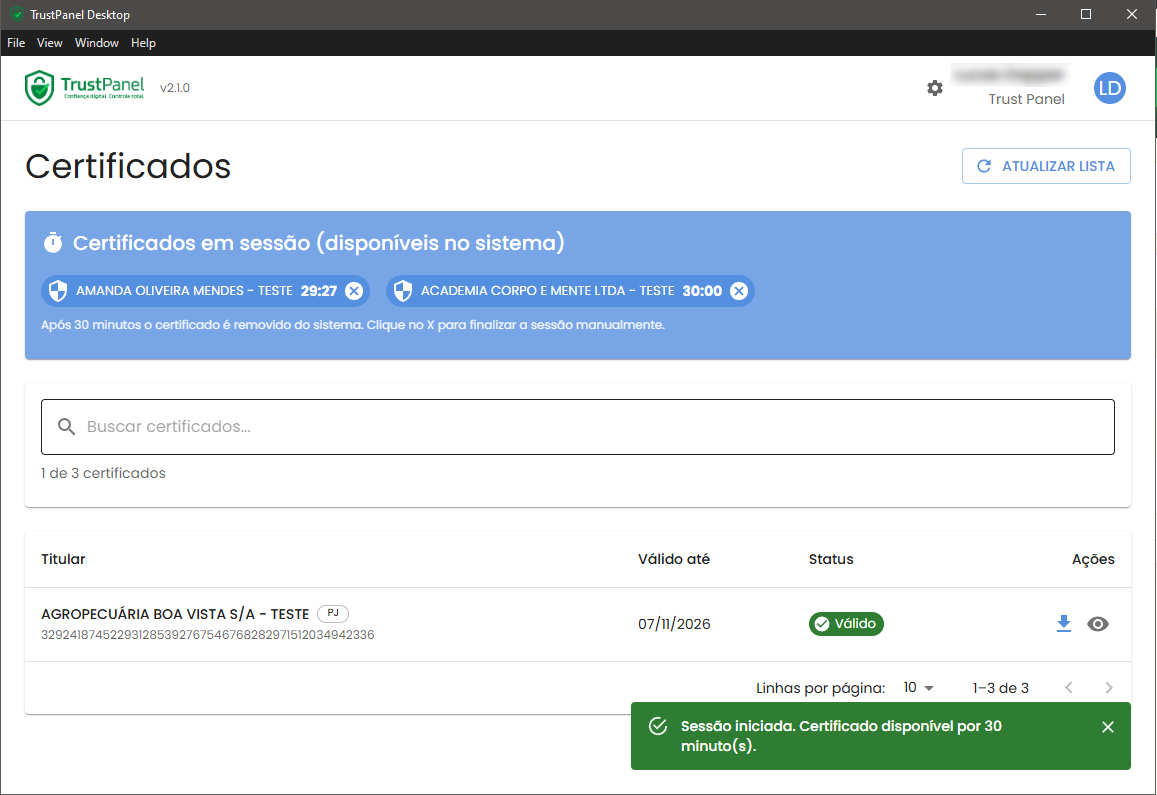
É possível ter mais de um certificado em sessão ao mesmo tempo. Cada certificado aparece como um chip no banner azul, com seu próprio contador individual.
A possibilidade de sessões simultâneas depende da configuração Permitir sessões simultâneas ativa na tela de Configurações.
Encerrando uma Sessão
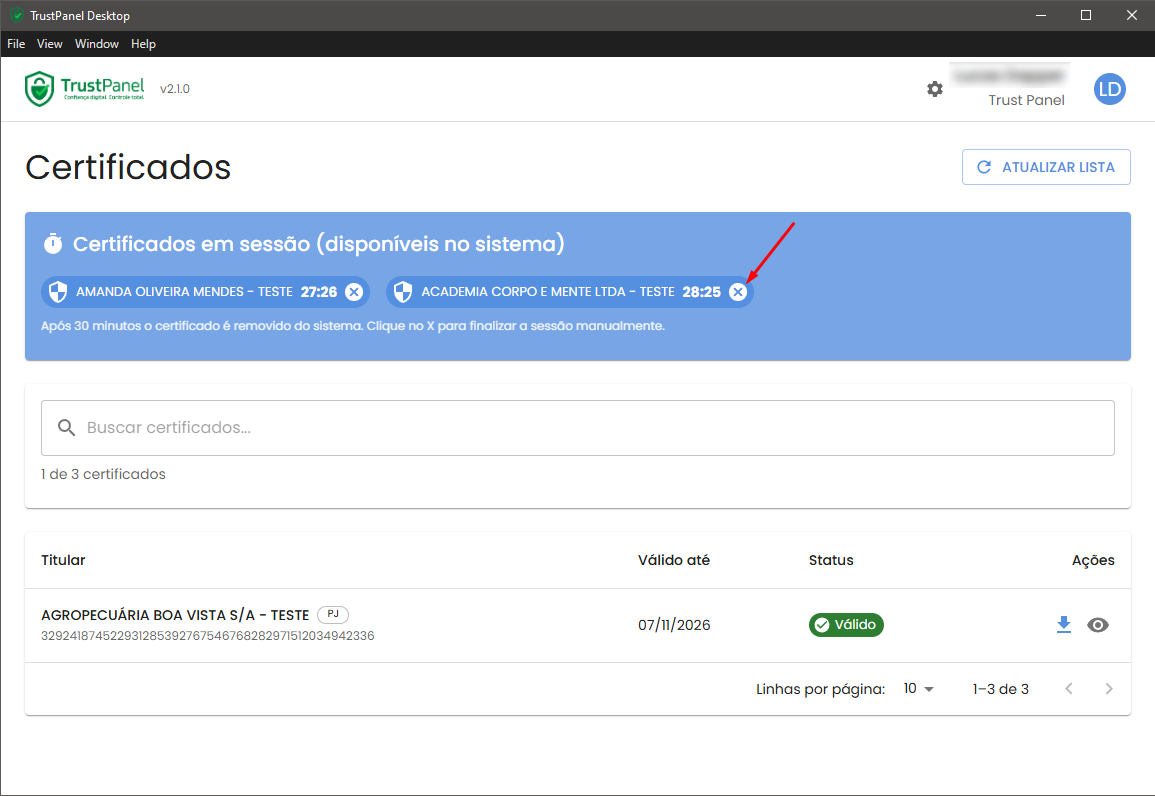
Para encerrar uma sessão antes do tempo limite, clique no X ao lado do nome do certificado no banner azul. O certificado é removido imediatamente do sistema.
Após 30 minutos (ou conforme o tempo definido em Configurações → Duração da sessão), a sessão é encerrada automaticamente.
Configurações do Agente
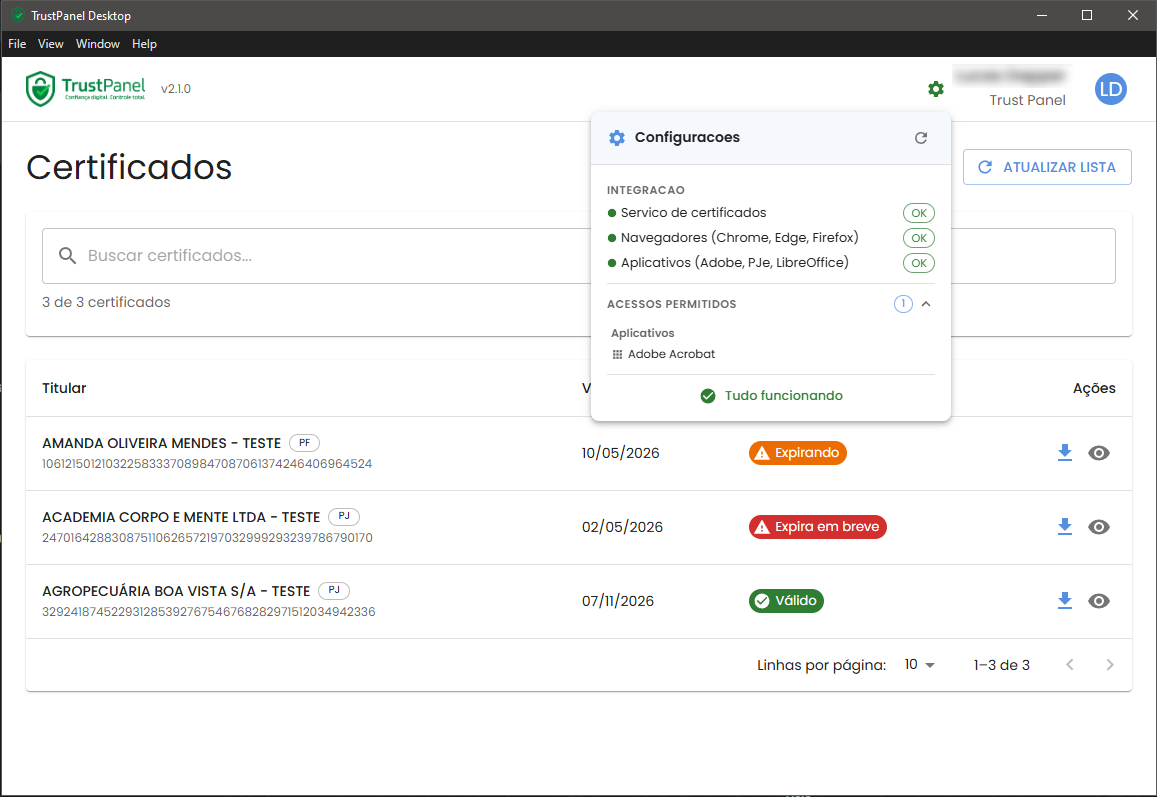
Clique no ícone de engrenagem (⚙) no canto superior direito para abrir o painel de configurações. Ele exibe o status das integrações ativas:
| Integração | Descrição |
|---|---|
| Serviço de certificados | Serviço principal do agente em execução |
| Navegadores (Chrome, Edge, Firefox) | Integração com navegadores web |
| Aplicativos (Adobe, PJe, LibreOffice) | Integração com aplicações instaladas |
A seção Acessos Permitidos lista os aplicativos que o usuário tem autorização para usar com os certificados (ex: Adobe Acrobat).
Quando todas as integrações estão funcionando, o painel exibe ✔ Tudo funcionando.
Configuração no Painel Web
As permissões de acesso do agente são gerenciadas pelo administrador diretamente na plataforma TrustPanel.
Plataformas Permitidas por Usuário
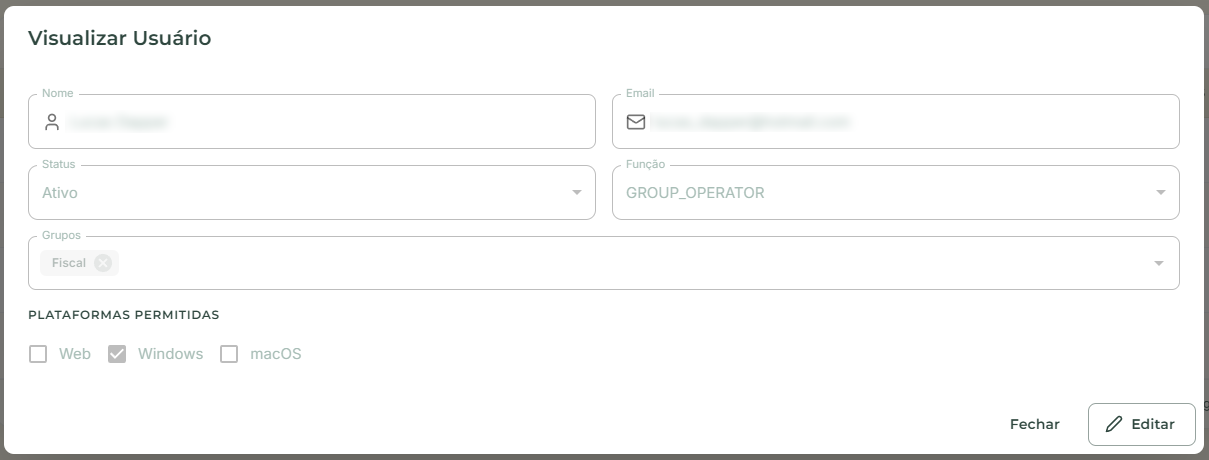
Cada usuário possui configuração de Plataformas Permitidas. Para que o usuário possa utilizar o TrustPanel Desktop, a opção Windows deve estar marcada. As opções disponíveis são Web e Windows.
Sites e Aplicações Permitidos
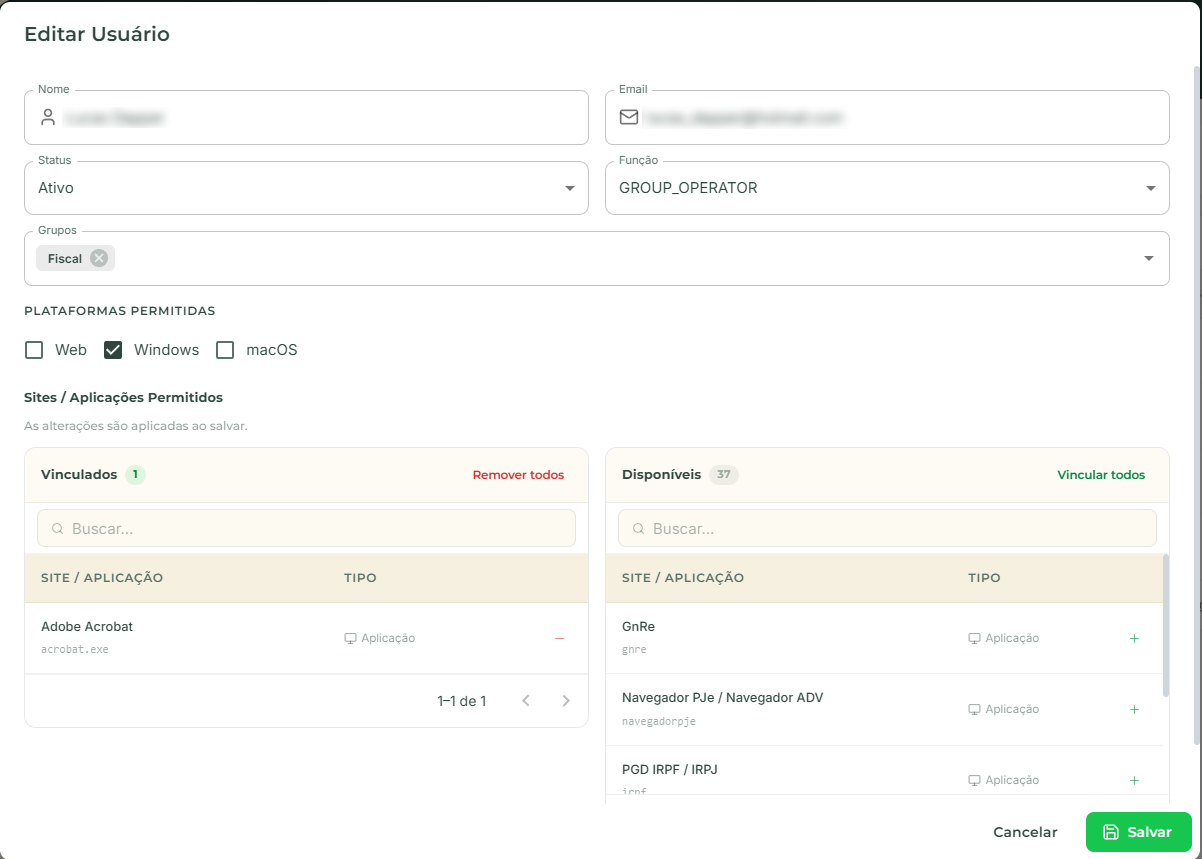
Na edição do usuário em Gestão → Usuários, a seção Sites / Aplicações Permitidos define quais aplicações o usuário pode acionar com os certificados pelo agente:
- Vinculados: aplicações que o usuário já tem acesso liberado (ex: Adobe Acrobat).
- Disponíveis: aplicações cadastradas na plataforma que ainda não foram vinculadas ao usuário (ex: GnRe, Navegador PJe, PGD IRPF/IRPJ).
Use os botões + para vincular e − para remover. Clique em Vincular todos ou Remover todos para ações em lote.
- Lista vazia: o usuário tem acesso irrestrito a todos os sites e aplicações.
- Com itens vinculados: apenas as aplicações da lista são liberadas; tudo que estiver fora dela é bloqueado automaticamente pelo agente.
Após qualquer alteração nas permissões de sites e aplicações, o usuário deve realizar logout e login novamente no Agente Windows para que as novas configurações sejam carregadas. Alterações feitas no painel não são aplicadas automaticamente em sessões já abertas no agente.
Empresas Vinculadas ao Grupo
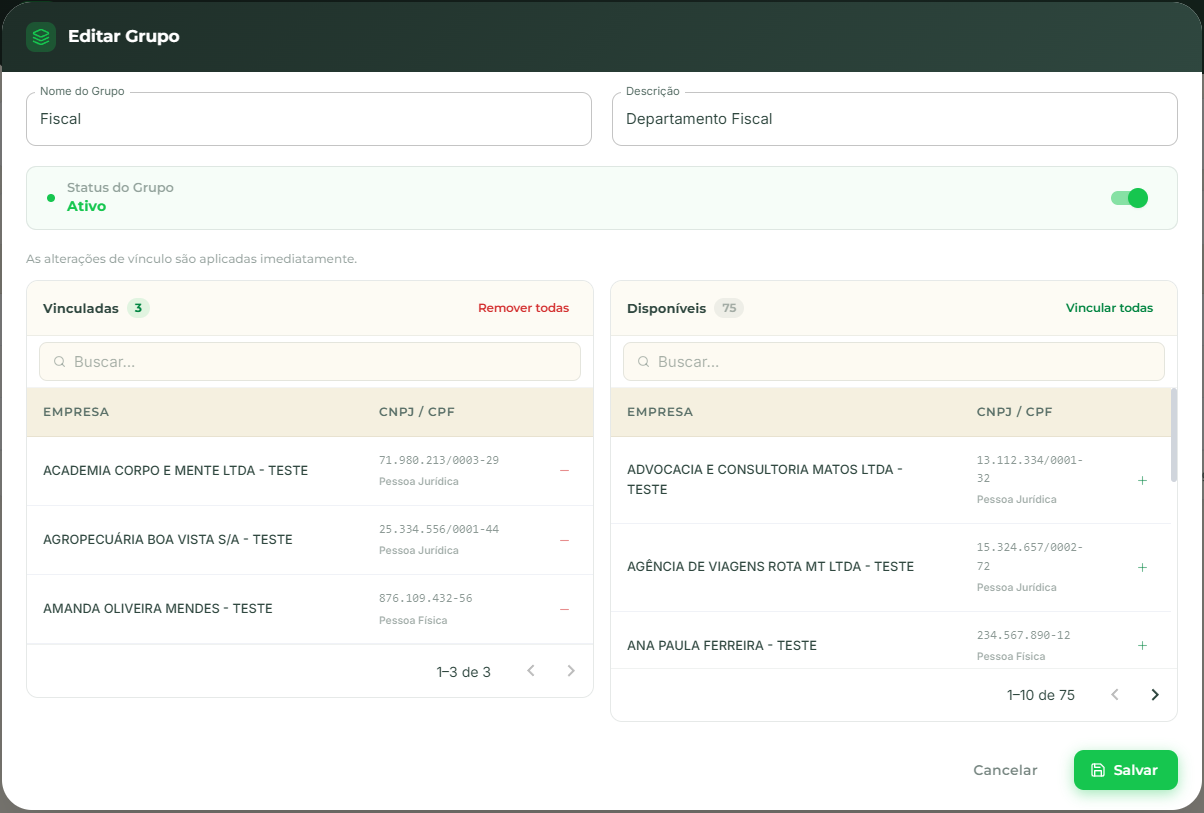
Os certificados disponíveis no agente são os dos clientes vinculados ao grupo do usuário. Na edição do grupo em Gestão → Grupos é possível gerenciar quais empresas estão Vinculadas e quais estão Disponíveis para vínculo.